Fonctionnalités · Voix et Telegram
Dites-le, ou envoyez-le au robot. Dans les deux cas, c’est noté dans vos comptes.
Les achats n’ont pas tous un reçu, et ce n’est pas toujours le moment d’ouvrir une application. Dictez l’achat : le formulaire se remplit tout seul, et vous n’avez plus qu’à le vérifier. Ou faites tout dans Telegram : photos, PDF, lignes tapées et messages vocaux aboutissent dans les mêmes comptes.
Aucun mot de passe : vous vous connectez avec un code à six chiffres envoyé par courriel. Le forfait Gratuit n’est pas une période d’essai; consultez les tarifs.
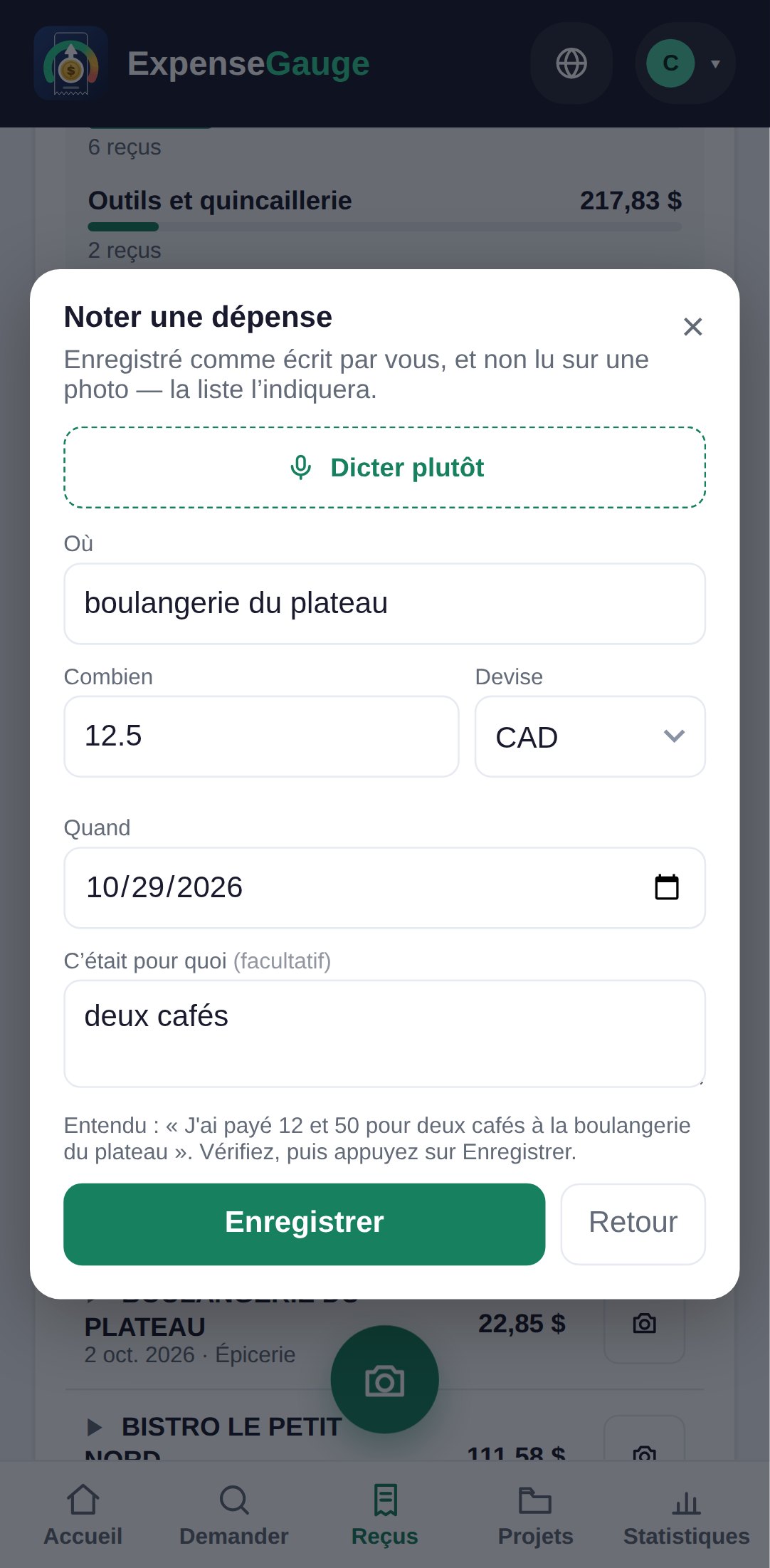
De vive voix, dans l’application
Pour les achats sans reçu.
Ouvrez « Noter une dépense »
Dans l’écran Reçus, touchez « Ajouter sans photo ». C’est fait pour un paiement comptant, un reçu perdu, un taxi.
Touchez « Dicter plutôt »
Dites-le comme vous le raconteriez à quelqu’un : J’ai payé douze et cinquante pour deux cafés à la boulangerie. Si vous n’avez pas payé dans votre propre devise, nommez-la : quinze euros restent des euros.
Vérifiez et enregistrez
Le commerce, le montant, le jour et l’objet de l’achat sont remplis. Rien n’est enregistré avant que vous touchiez « Enregistrer » : vous voyez d’abord ce qui a été compris.
Telegram
Le robot fait tout ce que fait le bouton de l’appareil photo.
Envoyez au robot la photo d’un reçu, son PDF ou un relevé. Tapez un achat en une phrase — 24 dollars au marché hier — ou enregistrez un message vocal pour demander combien est parti en épicerie. Le robot répond dans la conversation, et tout arrive dans les mêmes comptes que ceux qu’affiche l’application.
Reliez les deux une seule fois : connectez-vous sur le Web, ouvrez votre compte et choisissez « Connecter Telegram ». Ensuite, le robot et l’application affichent exactement les mêmes reçus. Des commandes comme /today, /month, /excel et /backup répondent aux demandes les plus fréquentes.
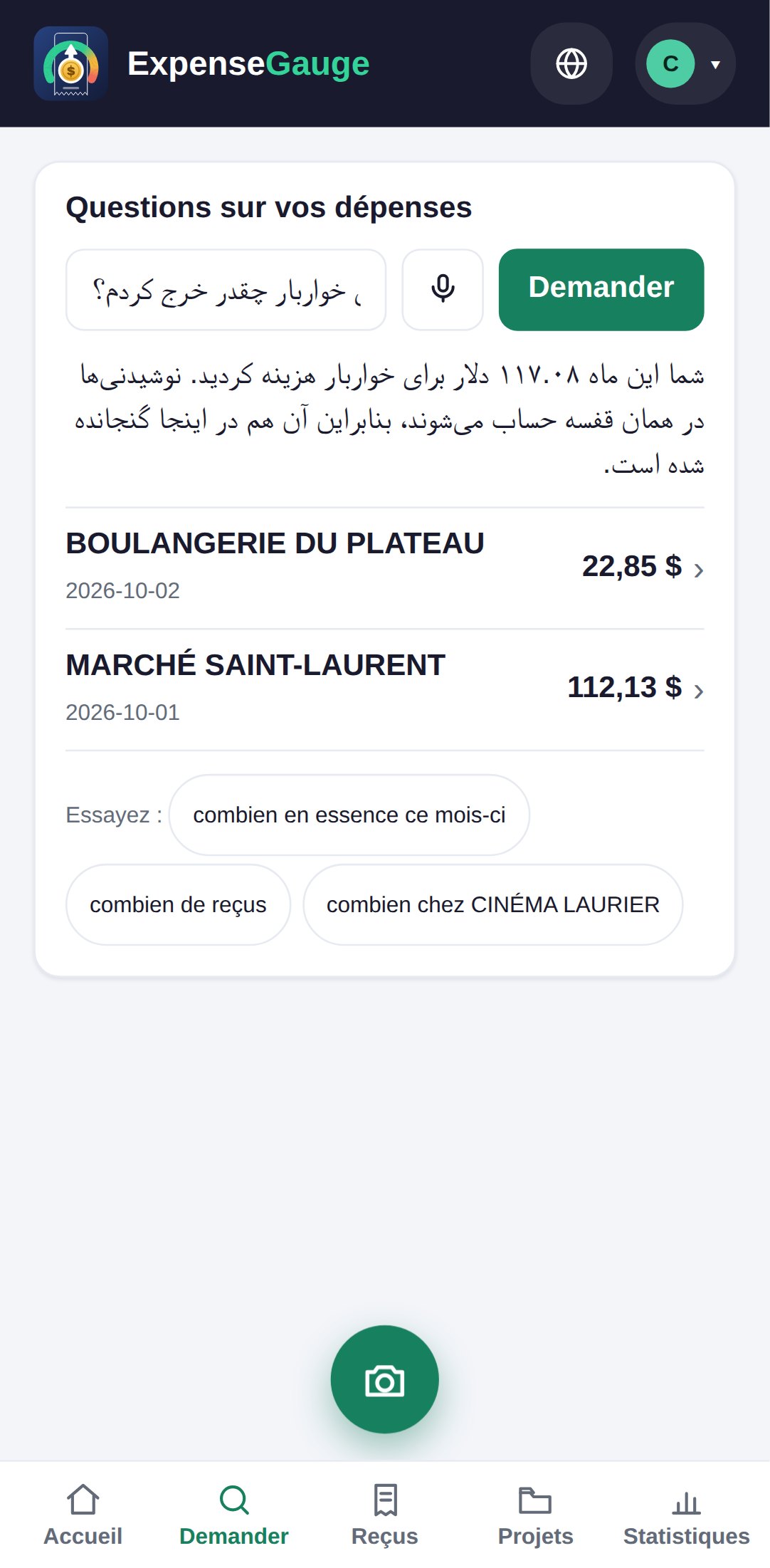
Des réponses franches
Questions fréquentes
Puis-je ajouter une dépense de vive voix?
Oui. Dans « Noter une dépense », touchez « Dicter plutôt » et dites l’achat. Le formulaire se remplit tout seul : vous le vérifiez, puis touchez « Enregistrer ».
Et si je dis un montant dans une autre devise?
La devise que vous nommez est celle que garde le reçu : quinze euros sont enregistrés en euros. Si vous dites simplement « dollars », c’est votre propre devise qui est retenue.
Que puis-je envoyer au robot Telegram?
La photo ou le PDF d’un reçu, un relevé bancaire, un achat écrit en une phrase, une question ou un message vocal. Tout arrive dans les mêmes comptes que ceux de l’application.
Comment relier Telegram à mon compte?
Connectez-vous sur le Web, ouvrez votre compte en haut à droite et choisissez « Connecter Telegram ». Cette option ne s’affiche que si les deux ne sont pas déjà reliés.
Le robot peut-il lire la réponse à voix haute?
Oui. Demandez que la réponse soit dite à voix haute : elle vous parvient alors en message vocal, en plus du texte.
Et maintenant
Essayez avec votre prochain café.
Pas de reçu? Aucun problème : dites-le, vérifiez-le, enregistrez-le.
À lire ensuite : Poser des questions sur vos dépenses · Le numériseur de reçus · Récupérer vos reçus