Fonctionnalités
Tout ce que fait ExpenseGauge, une page par fonctionnalité.
Tout commence par la photo d’un reçu et se termine par une réponse claire sur votre mois. Entre les deux, tout est ici, chaque fonctionnalité sur son véritable écran, capturé dans l’application elle-même.
Toutes les images de ces pages sont de véritables écrans de l’application, tirés d’un ménage fictif créé pour l’occasion : les commerces sont inventés, mais les reçus ont réellement été lus par l’application.
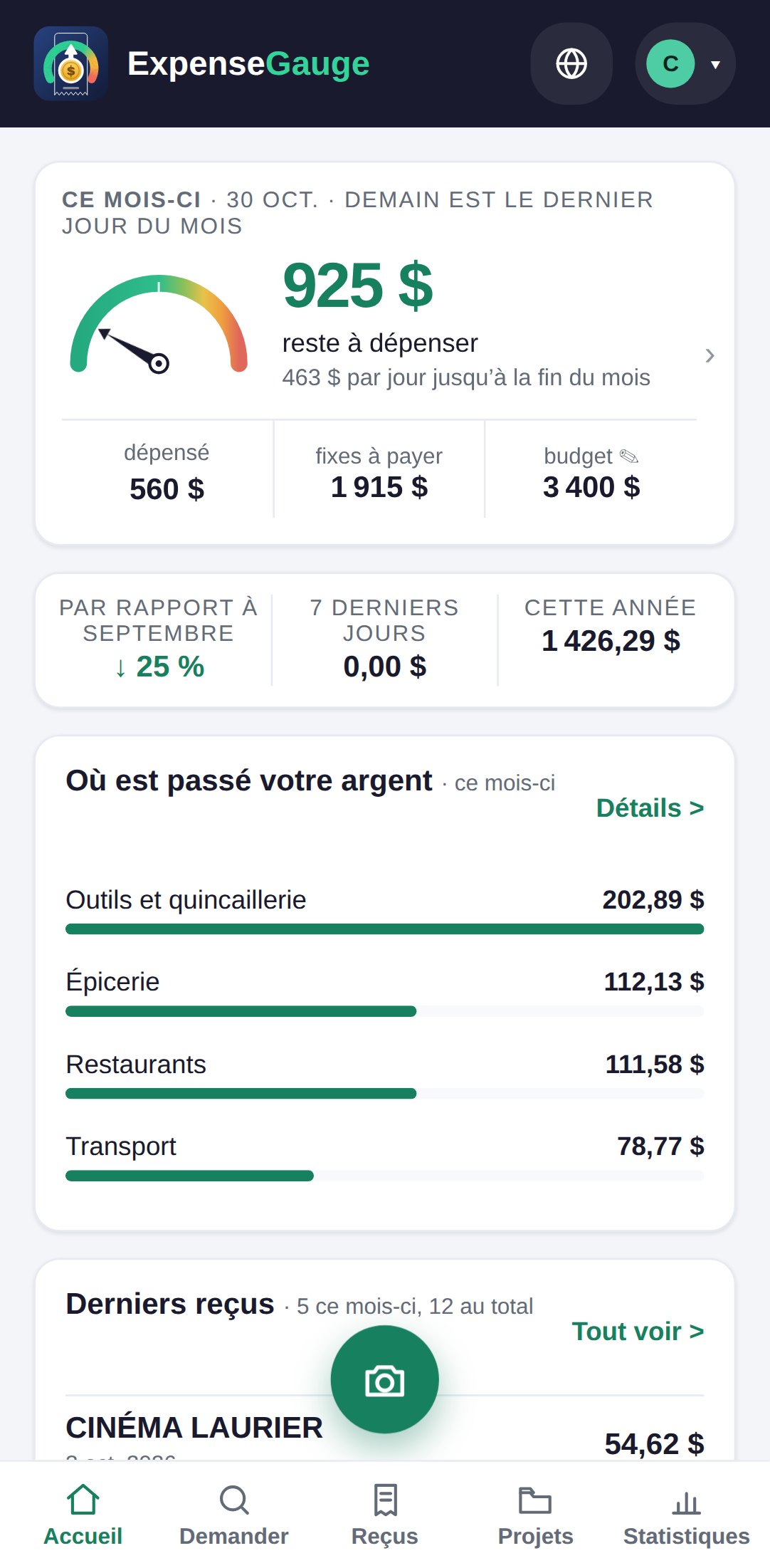
Votre langue
Chaque écran dans votre langue.
Touchez le globe en haut de l’application et choisissez l’anglais, le français, l’espagnol ou le persan. Tous les écrans et l’aide suivent aussitôt, et en persan vous pouvez aussi choisir l’écriture des chiffres.
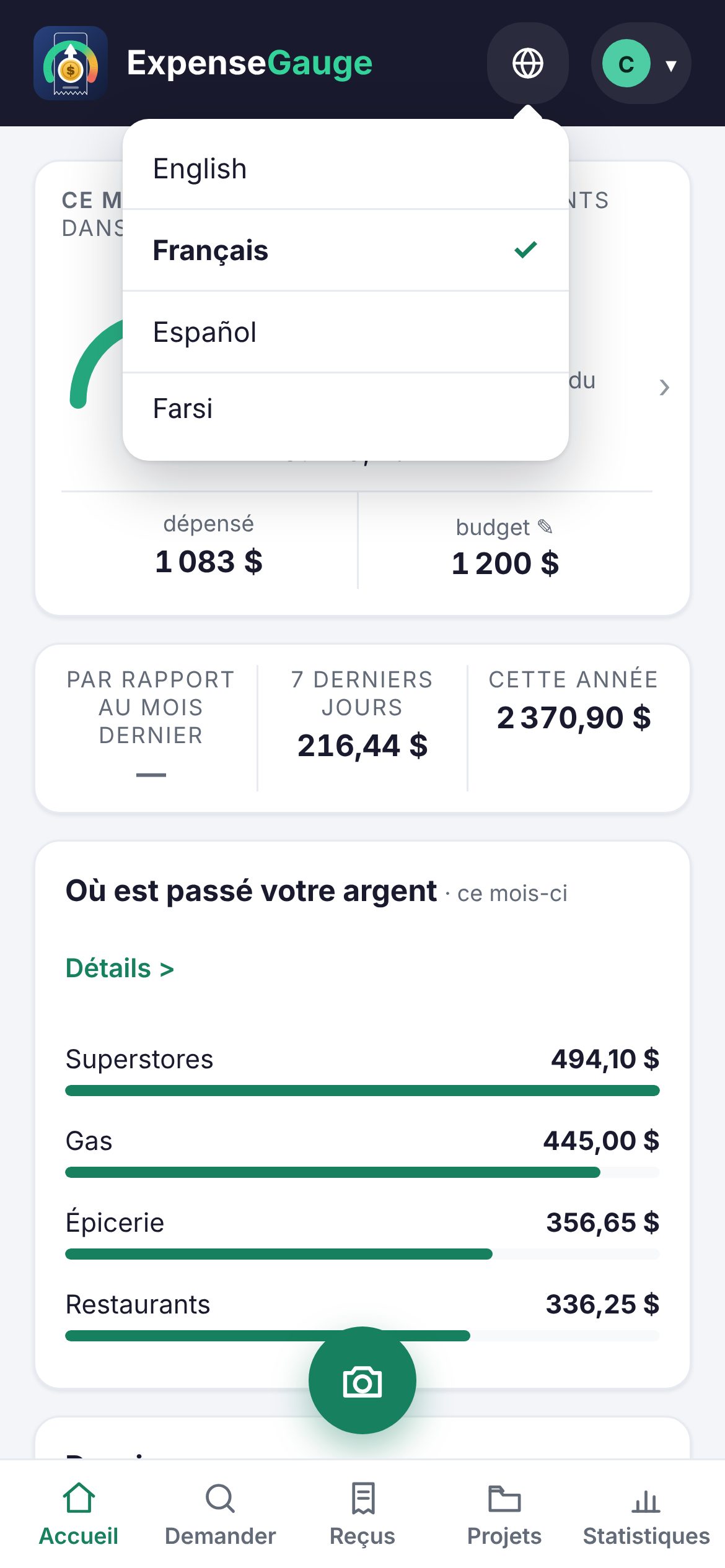
Les fonctionnalités
Allez droit à celle qui vous intéresse.
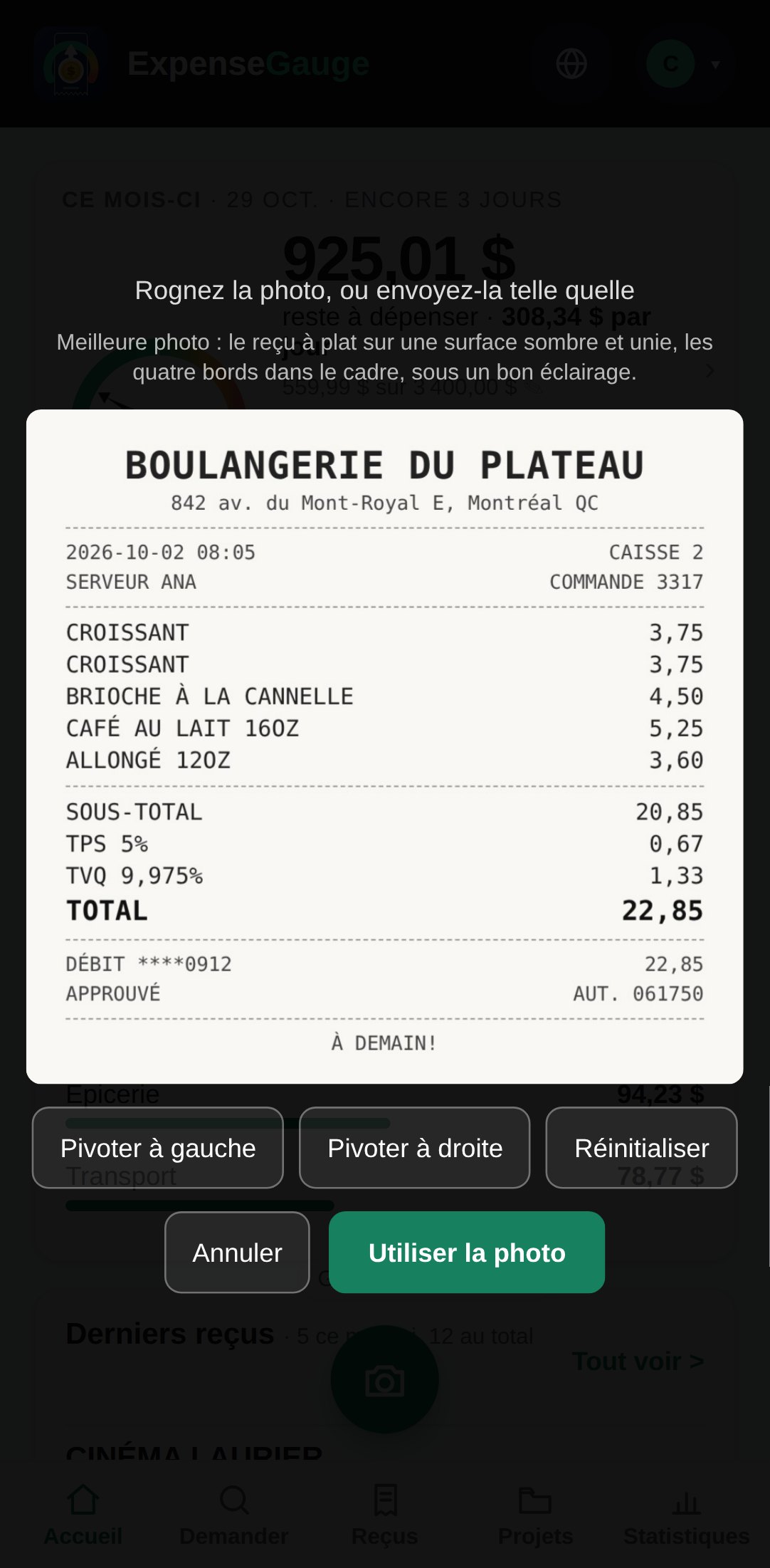
Un numériseur de reçus qui lit chaque ligne, pas seulement le total
Photographiez un reçu ou envoyez-en le PDF. Le commerce, la date, les taxes et chaque ligne sont lus, classés par catégorie et vérifiés par rapport au reçu papier.
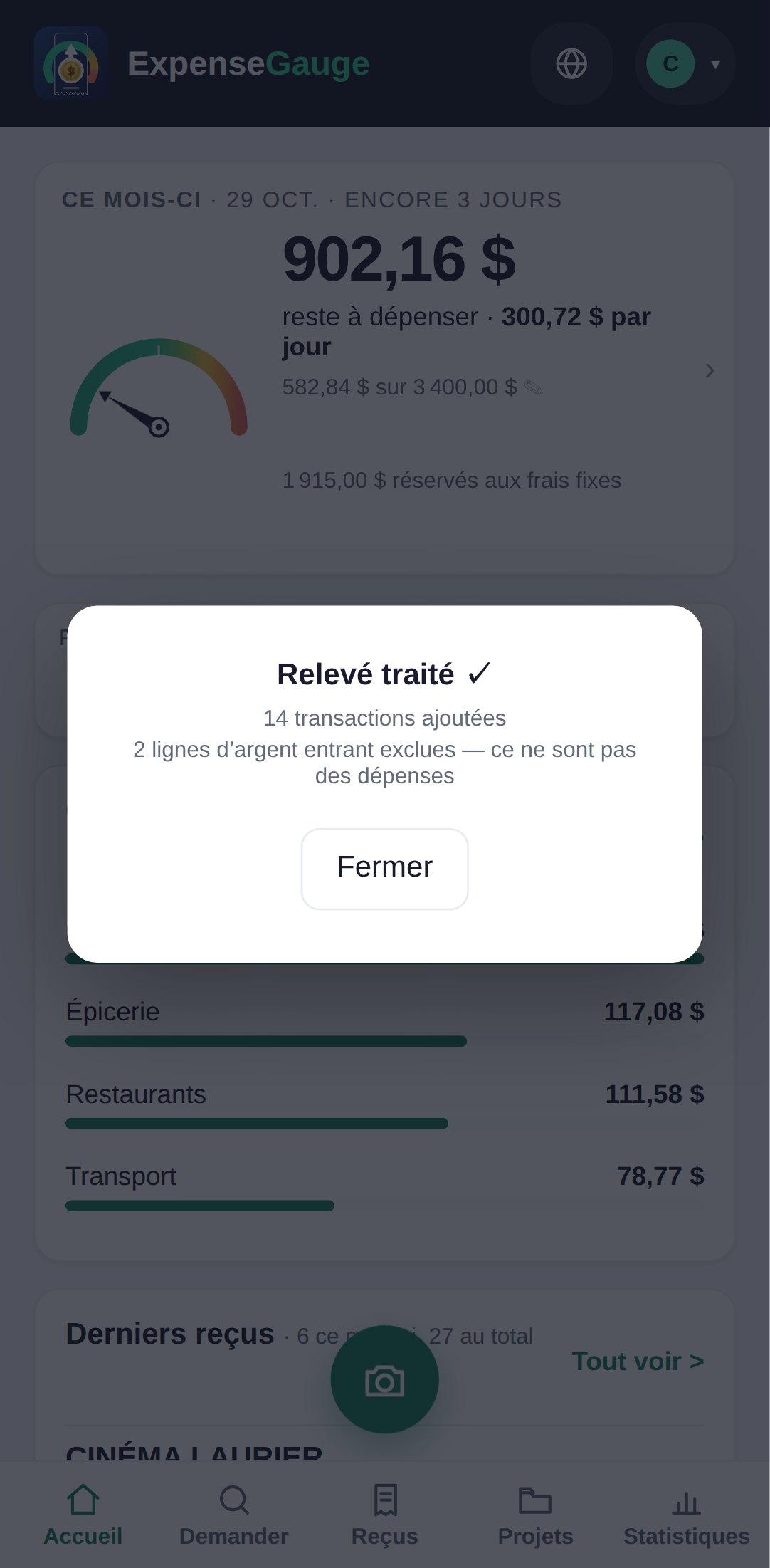
Relevés bancaires et de carte de crédit, lus ligne par ligne
Envoyez une photo ou le PDF d’un relevé bancaire ou de carte de crédit. Chaque paiement sortant devient une dépense enregistrée, l’argent reçu est exclu, et rien n’est compté en double.
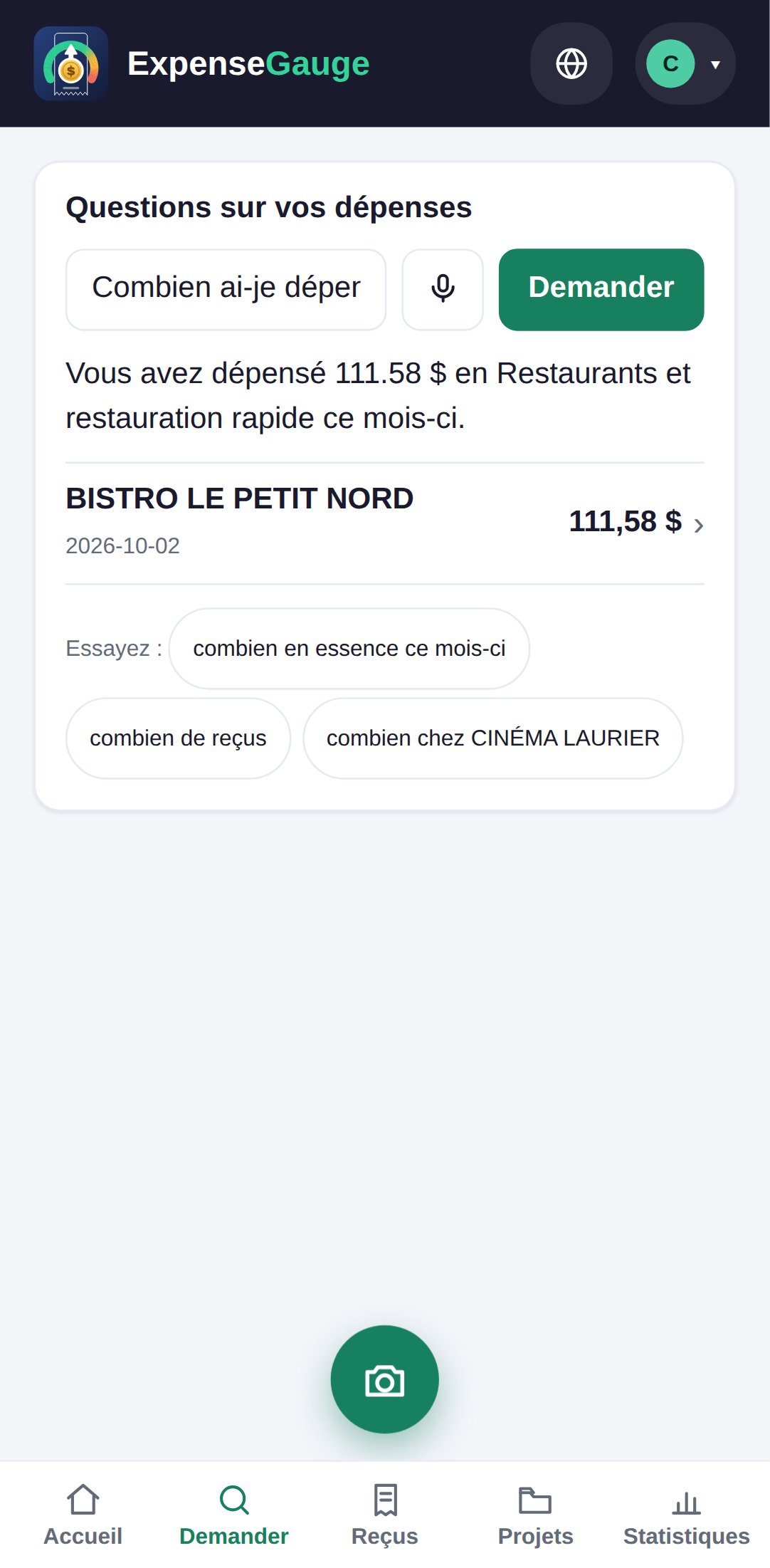
Posez vos questions sur vos dépenses, en mots simples et dans votre langue
Combien ai-je dépensé au restaurant ce mois-ci? Tapez la question ou dites-la, en anglais ou dans votre langue, et obtenez le montant, reçus à l’appui.
Un budget mensuel qui vous avertit avant la fin du mois
Fixez un montant pour le mois et voyez ce qui reste, ce que cela représente par jour et si votre rythme de dépenses vous mène à le dépasser, avec toutes vos catégories bien en vue.
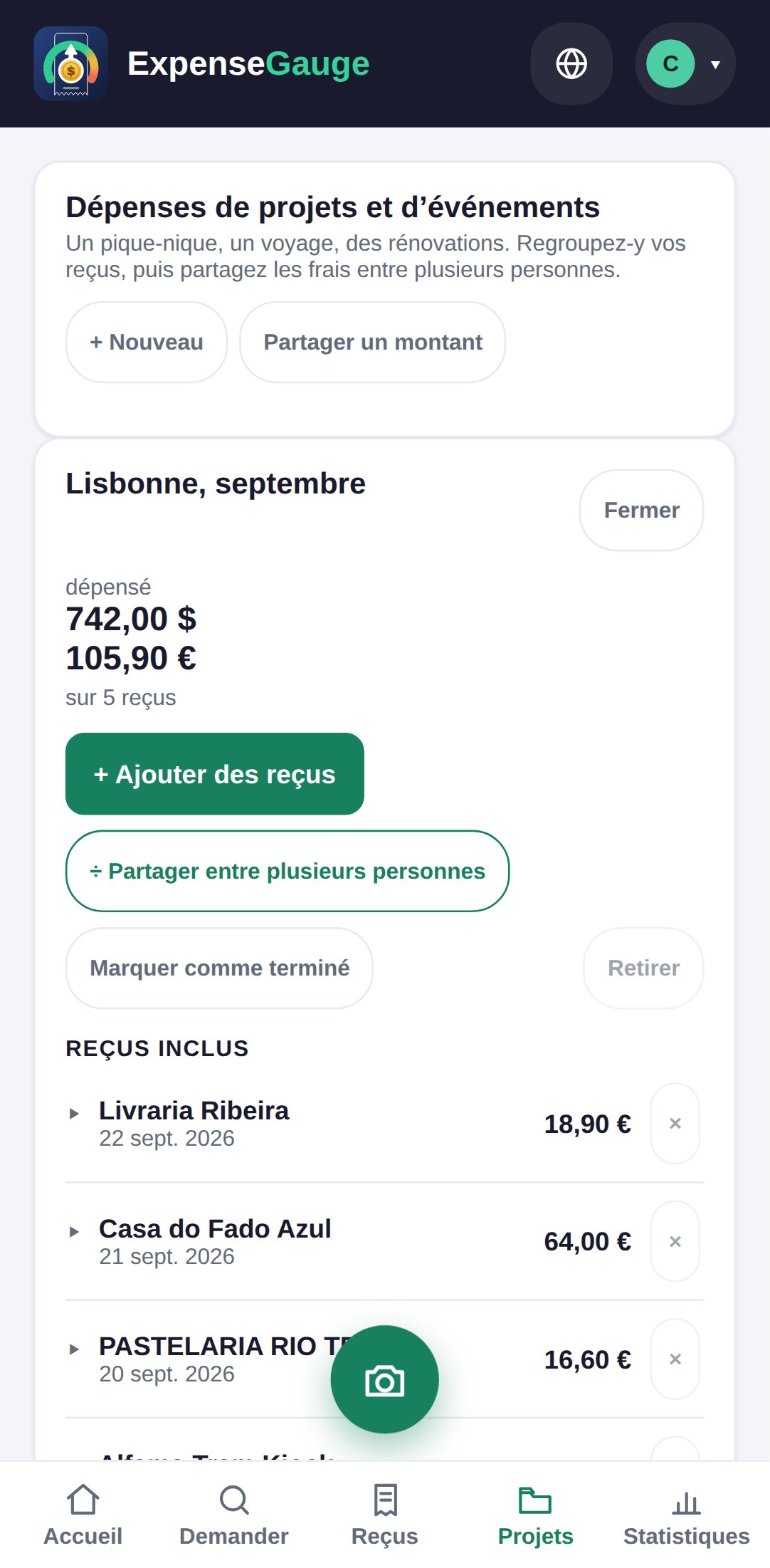
Voyages, projets et événements, avec des reçus en deux devises
Regroupez un voyage, des rénovations ou une fête dans un projet distinct, avec son propre budget. Les euros restent en euros, et vous voyez d’un coup d’œil ce que le voyage a coûté dans chaque devise.
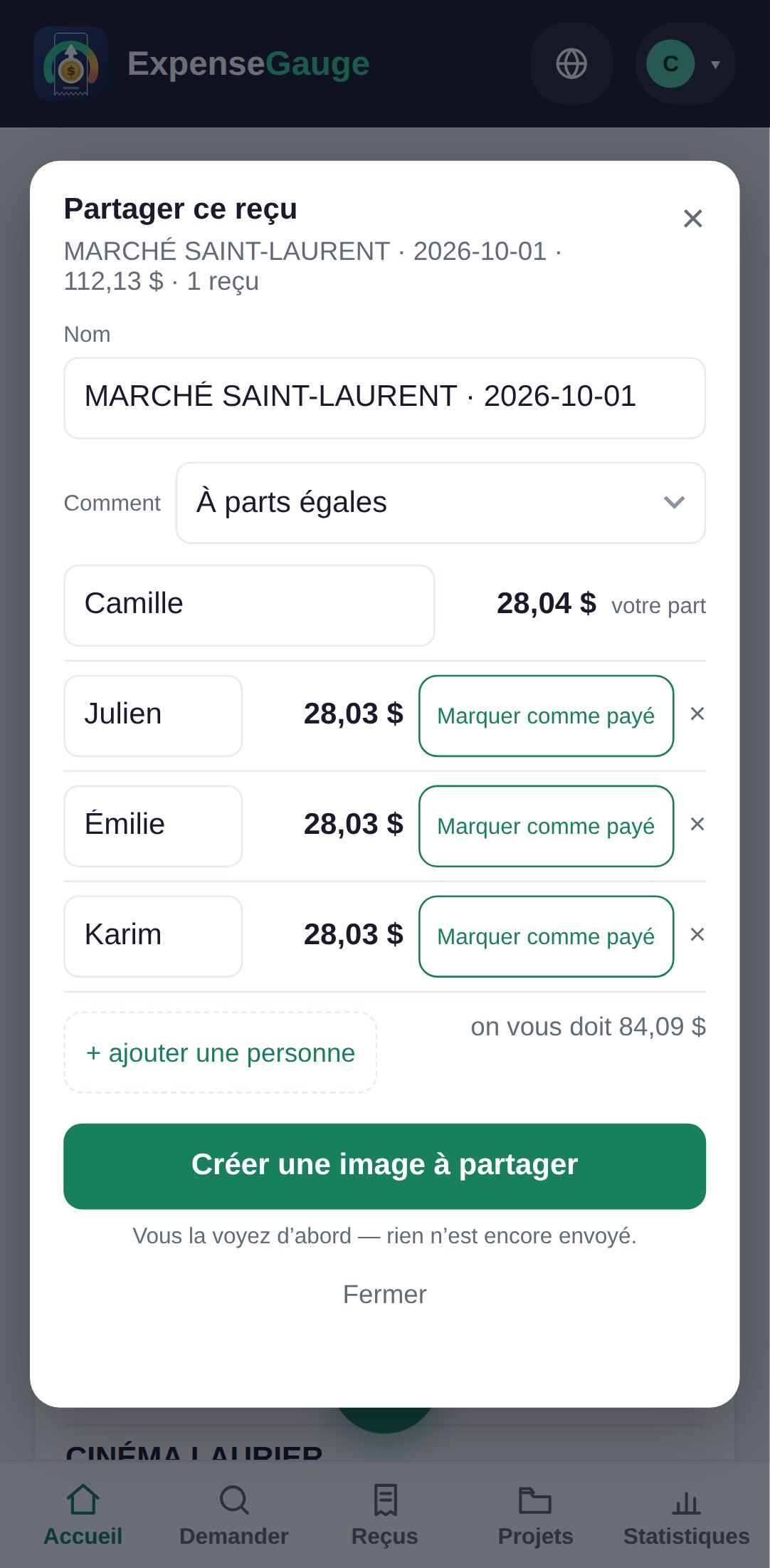
Partagez un reçu ou une facture commune sans que personne ait à tenir les comptes
Partagez un reçu à parts égales, par parts ou en montants fixes, voyez qui vous a remboursé et envoyez une image claire de qui doit quoi, article par article si vous le souhaitez.
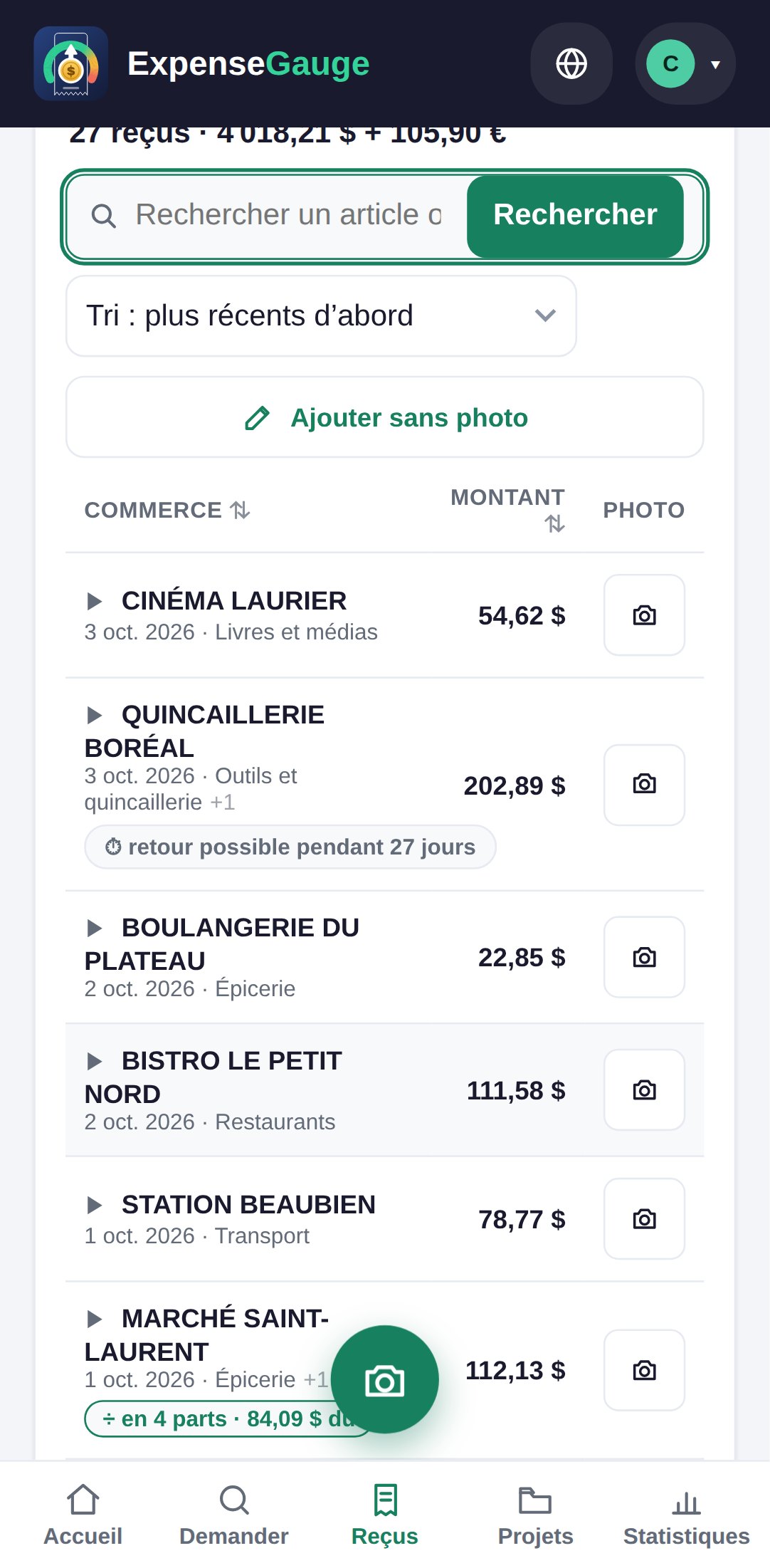
Délais de retour et garanties, décomptés pour vous
Indiquez la date limite pour rapporter un article et la date de fin de sa garantie. Le reçu fait le décompte des jours : plus de retour raté parce que la date est passée inaperçue.
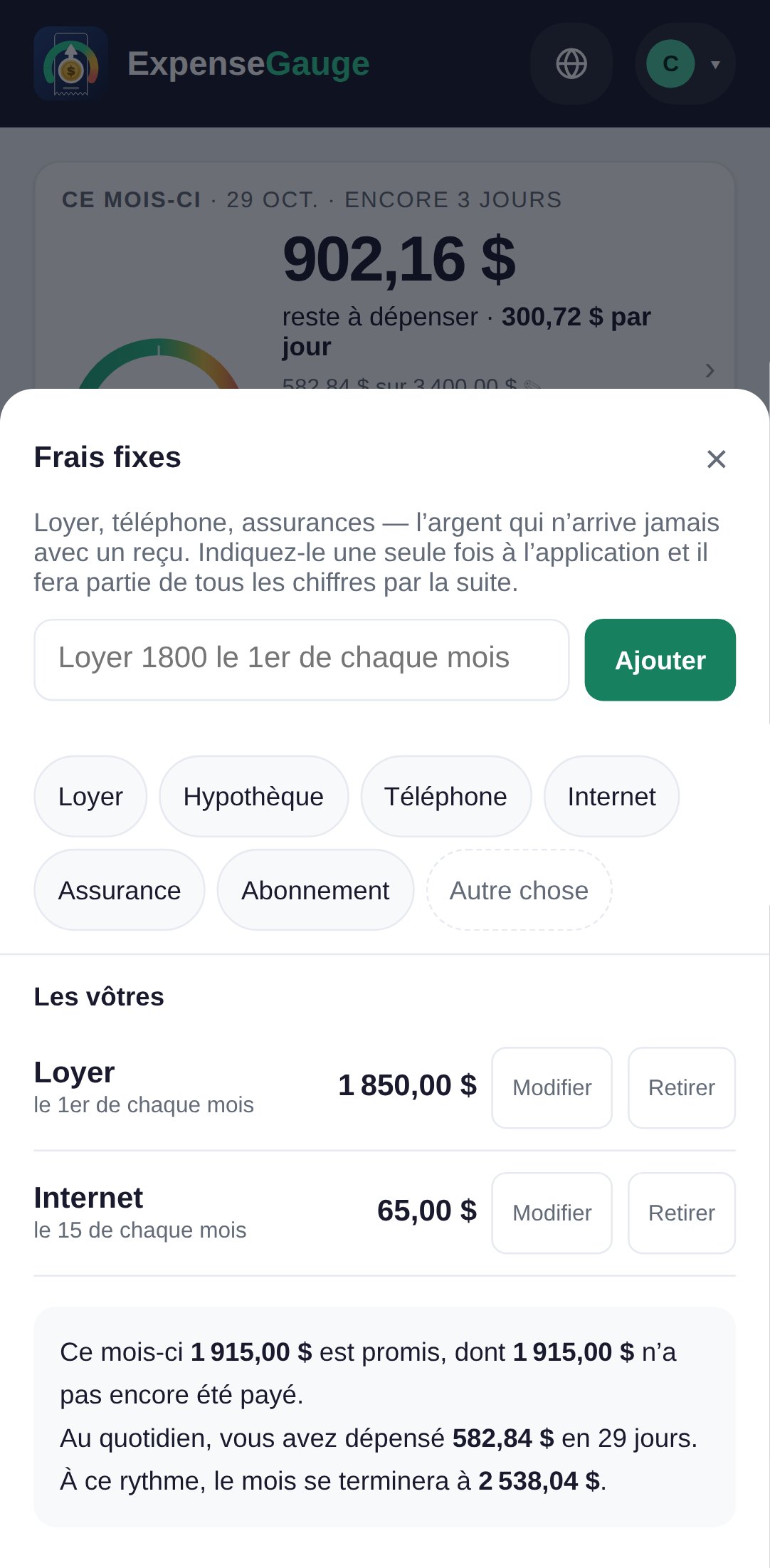
Loyer, factures et abonnements : l’argent qui part sans reçu
Indiquez une seule fois, en une ligne, votre loyer, votre facture de téléphone ou un abonnement : l’application les compte chaque mois à leur échéance. Elle repère même ceux que révèlent vos reçus.
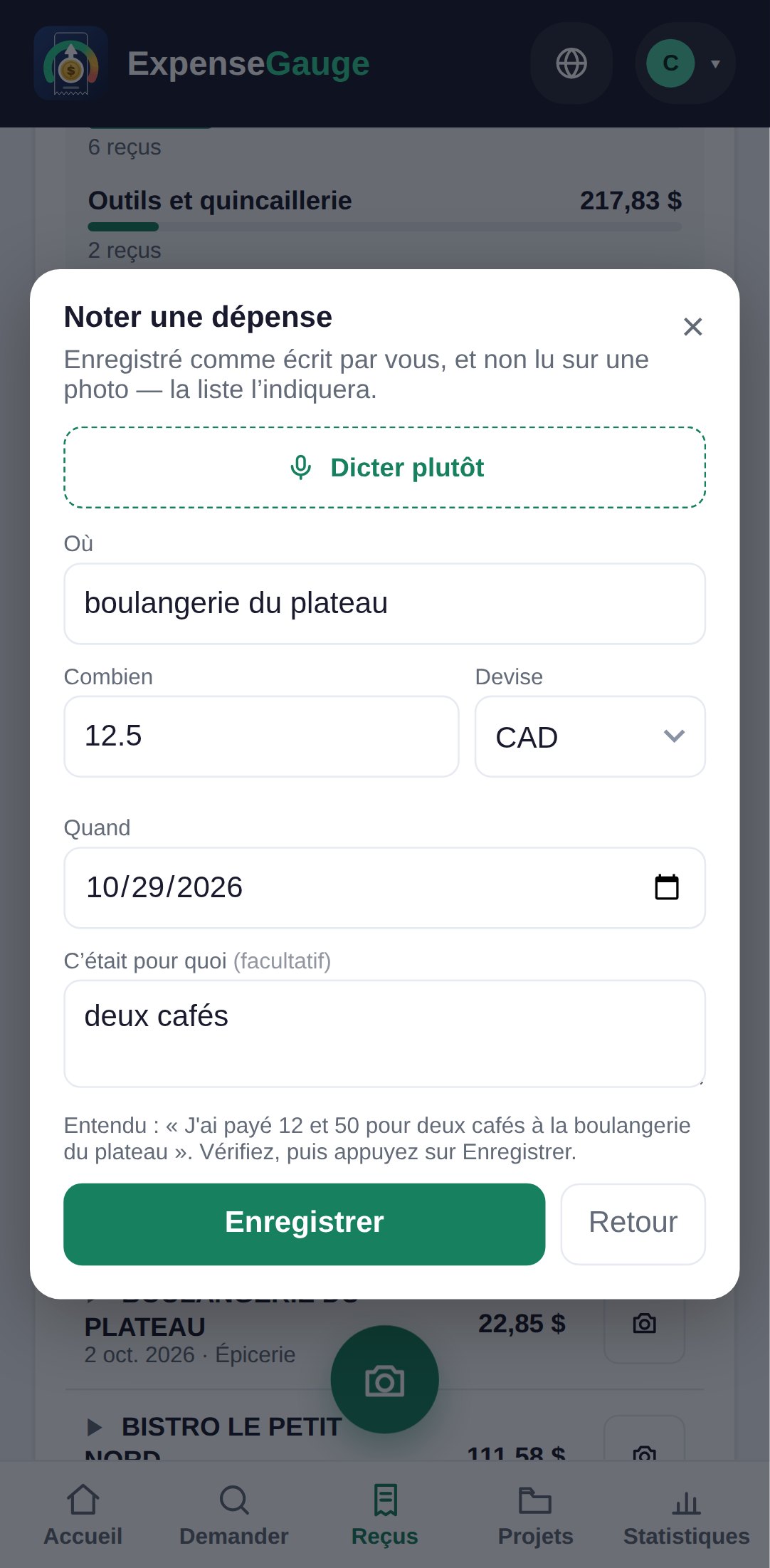
Ajoutez des reçus de vive voix ou directement depuis Telegram
Dites ce que vous avez acheté, et le formulaire se remplit tout seul. Ou laissez l’application de côté : envoyez une photo, un PDF, une ligne de texte ou un message vocal au robot Telegram.
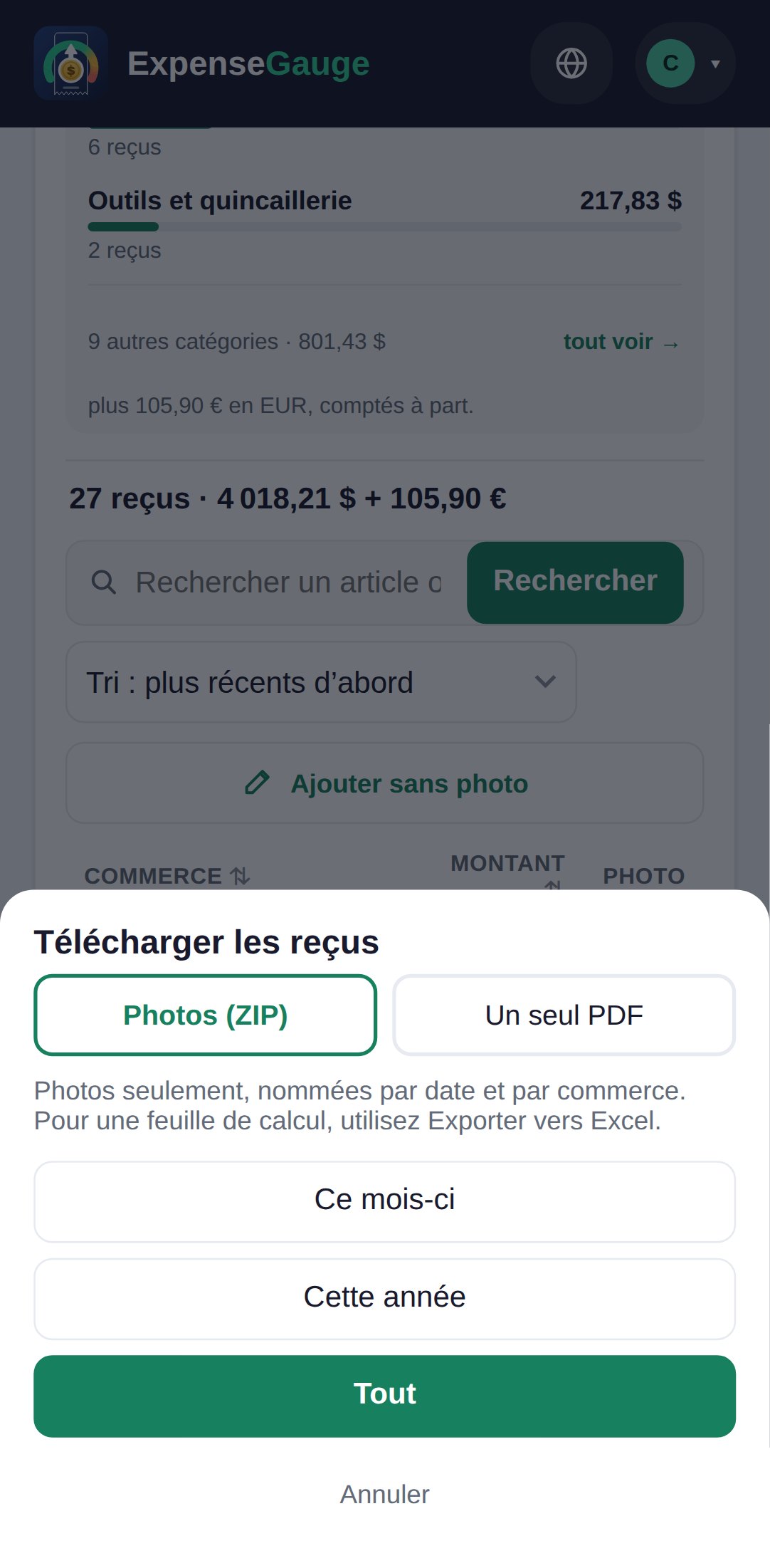
Exportez vos reçus vers Excel, avec toutes les photos
Téléchargez un fichier Excel qui reprend exactement ce qu’affichent vos filtres, avec les reçus sur une feuille et les articles sur une autre, ainsi que toutes les photos de reçus, nommées par date et par commerce.
Partout
Et avec tous les forfaits.
Sur votre téléphone
L’application s’installe à partir du navigateur et s’ouvre depuis votre écran d’accueil, comme toutes les autres. Rien à télécharger dans une boutique d’applications.
Dans Telegram
Tout ce qui commence par une photo, une phrase ou une question se fait aussi avec le robot Telegram.
Confidentialité dès la conception
Un seul serveur, un seul témoin, et vos reçus ne servent jamais à entraîner quoi que ce soit. Consultez la page Vos données.
De l’aide dans l’application
Posez vos questions à l’assistant d’aide dans vos propres mots, ou appelez-le pour lui parler. Quand il ne peut pas répondre, une personne prend le relais.
Des réponses franches
Questions fréquentes
Y a-t-il un forfait gratuit?
Oui, et ce n’est pas un essai. Le contenu de chaque forfait, et ce que Plus y ajoute, est détaillé sur la page des tarifs.
Dois-je installer quelque chose?
Non. L’application fonctionne dans le navigateur de votre téléphone et peut être ajoutée à l’écran d’accueil comme une application ordinaire. Pour le robot Telegram, il suffit d’avoir Telegram.
L’application se connecte-t-elle à ma banque?
Non. Vous envoyez vos relevés en photo ou en PDF : votre mot de passe bancaire n’est jamais communiqué à qui que ce soit.
Quelles langues l’application comprend-elle?
L’application est dans la langue que vous choisissez avec le globe en haut : anglais, français, espagnol ou persan. Elle lit aussi les reçus dans d’autres langues et répond à chaque question dans la langue où elle a été posée.
Et maintenant
Commencez par un seul reçu.
Photographiez le prochain reçu qui traîne dans votre portefeuille. Tout ce que décrivent ces pages découle de ce geste.
À lire ensuite : Guides · Tarifs · Vos données