امکانات · خروجی گرفتن از دادهها
هر وقت بخواهید، از رسیدهایتان خروجی بگیرید.
دفتر خرجی که نتوانید با خود ببرید، واقعاً متعلق به شما نیست. یک فایل اکسل از رسیدهایتان دانلود کنید که اقلام رسیدها در برگهٔ جداگانهای از آن آمده است، و عکس همهٔ رسیدها را هم یکجا بگیرید؛ برای حسابدارتان، برای امور مالیاتی یا فقط برای نگه داشتن.
رمز عبور لازم نیست. با کد ششرقمیای که به ایمیلتان فرستاده میشود وارد میشوید. طرح رایگان دورهٔ آزمایشی نیست؛ قیمتها را ببینید.
روش کار
دو نوع دانلود، هر کدام با یک لمس.
فایل اکسل
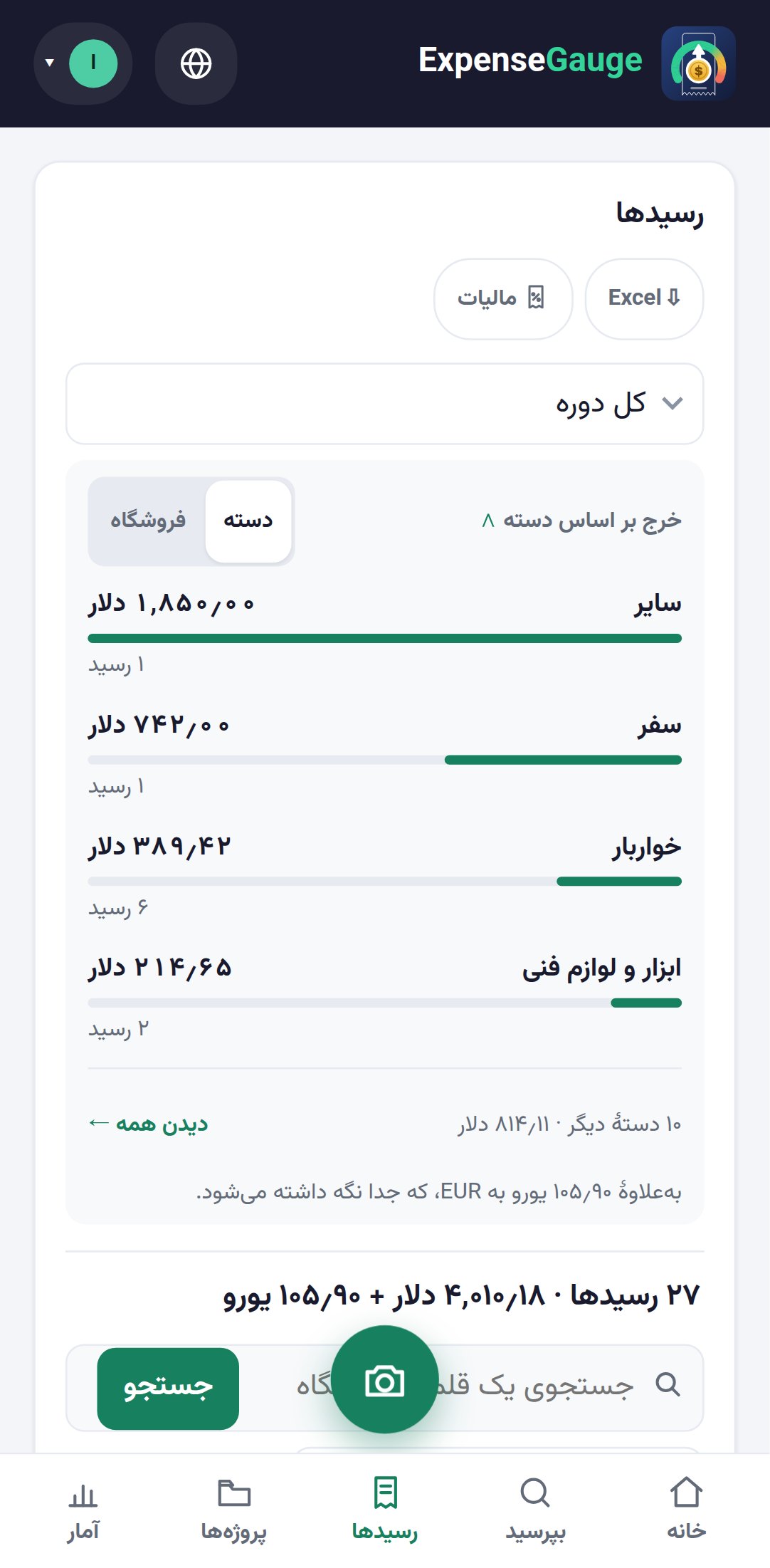
در صفحهٔ «رسیدها» روی «اکسل» بزنید. فایل دقیقاً همان چیزی را دارد که فیلترهایتان نشان میدهند: رسیدها در یک برگه، اقلامشان در برگهٔ دیگر.
عکسها
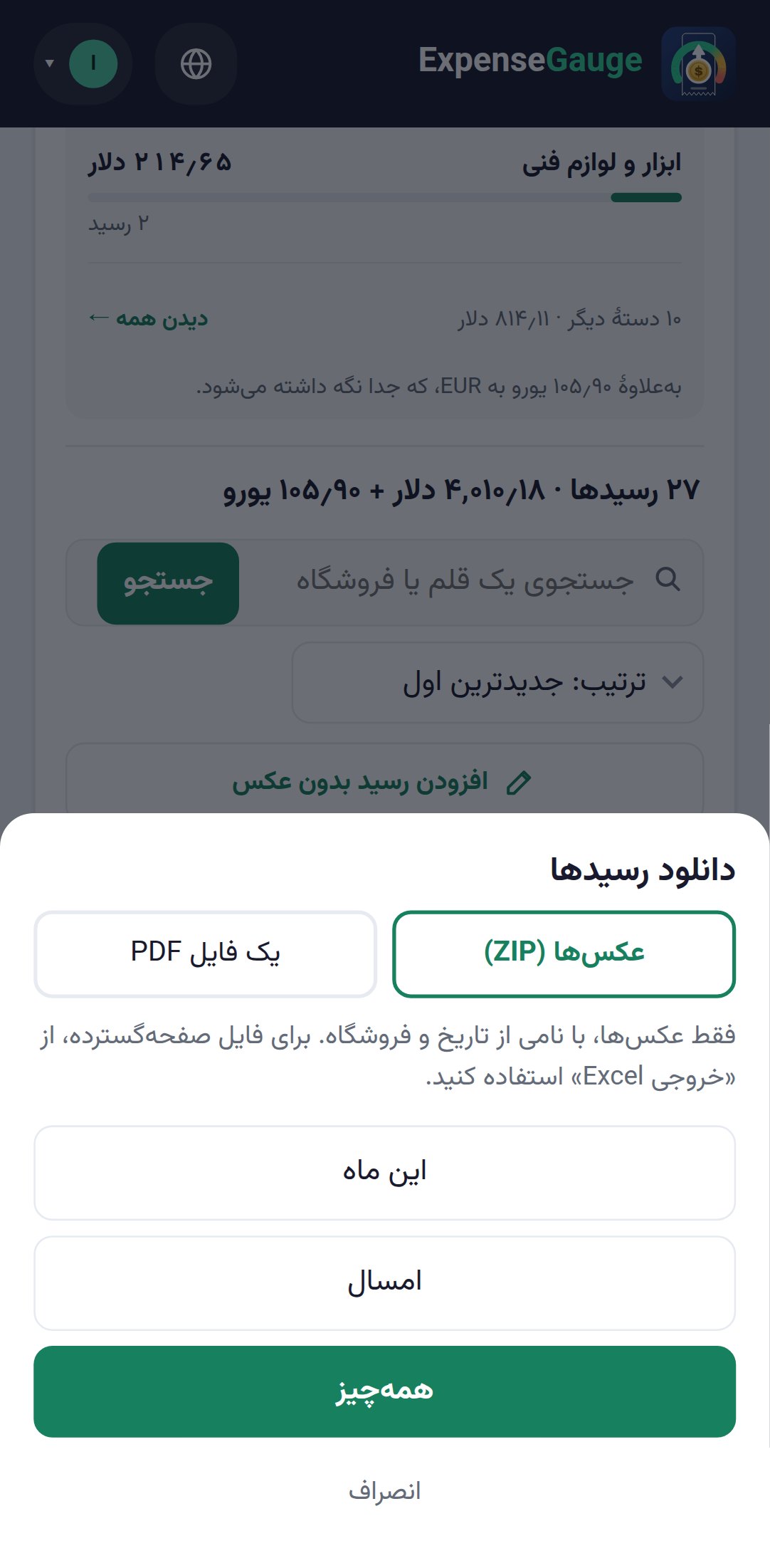
از بخش حساب کاربریتان «دانلود رسیدها» را انتخاب کنید، بعد «این ماه»، «امسال» یا «همهچیز» را. نام هر عکس، تاریخ و فروشگاه آن است.
از تلگرام
برای گرفتن همهٔ دادهها در یک فایل اکسل، /excel را برای ربات تلگرام بفرستید. برای گرفتن عکسها /backup را بفرستید.
دقیقاً همان چیزی که میبینید
اول فیلتر کنید، بعد خروجی بگیرید.
فایل اکسل از فهرست پیروی میکند. اگر رسیدها را به یک بازهٔ زمانی، یک فروشگاه یا نتیجهٔ یک جستوجو محدود کنید، دکمهٔ اکسل فقط همان رسیدها را خروجی میدهد. برای نمونه، میتوانید رسیدهای سهماههٔ گذشته را برای حسابدار، رسیدهای یک فروشگاه را برای پیگیری یک اختلاف یا رسیدهای یک سفر را برای مطالبهٔ هزینه خروجی بگیرید.
هیچ طرحی در این زمینه محدودیت ندارد. خروجی اکسل و دانلود عکسها برای همه، از جمله کاربران طرح رایگان، در دسترس است.
پاسخهای روشن
پرسشهای رایج
آیا میتوانم از رسیدهایم خروجی اکسل بگیرم؟
بله. در صفحهٔ «رسیدها» روی «اکسل» بزنید. فایل همان چیزی را دارد که فیلترهایتان نشان میدهند: رسیدها در یک برگه و اقلامشان در برگهٔ دیگر.
آیا میتوانم همهٔ عکس رسیدهایم را دانلود کنم؟
بله. از بخش حساب کاربریتان «دانلود رسیدها» را انتخاب کنید و «این ماه»، «امسال» یا «همهچیز» را بزنید. نام هر عکس، تاریخ و فروشگاه آن است.
آیا خروجی گرفتن در طرح رایگان محدود است؟
خیر. در همهٔ طرحها میتوانید فایل اکسل و عکسها را دانلود کنید.
آیا میتوانم حساب کاربریام را با همهٔ محتوایش حذف کنم؟
بله. از پنل «راهنما» درخواست کنید. تیم ما حساب، همهٔ رسیدها و همهٔ عکسهایتان را پاک میکند و وقتی کار تمام شد، به شما اطلاع میدهد. صفحهٔ دادههای شما را ببینید.
قدم بعدی
دفتر خرج شما متعلق به خودتان است.
میتوانید دادههایتان را امروز، سال بعد یا روزی که استفاده از برنامه را کنار میگذارید، با خود ببرید. ترک برنامه هیچ شرطی ندارد.
بیشتر بخوانید: دادههای شما · رسید را تا چه مدت نگه داریم؟ · اسکنر رسید