راهنمای استفاده · مدیریت خرج
خروجی گرفتن از رسیدها
دادههای شما متعلق به خودتان است و هر وقت بخواهید، میتوانید آنها را دریافت کنید.
- فایل اکسل: در وباپ «رسیدها» را باز کنید و دکمهٔ «اکسل» را در بالای صفحه بزنید. فایل دقیقاً همان چیزی را در بر دارد که فیلترها نشان میدهند: رسیدها در یک برگه و اقلام در برگهای دیگر. در تلگرام، فرمان /excel همهچیز را برایتان میفرستد.
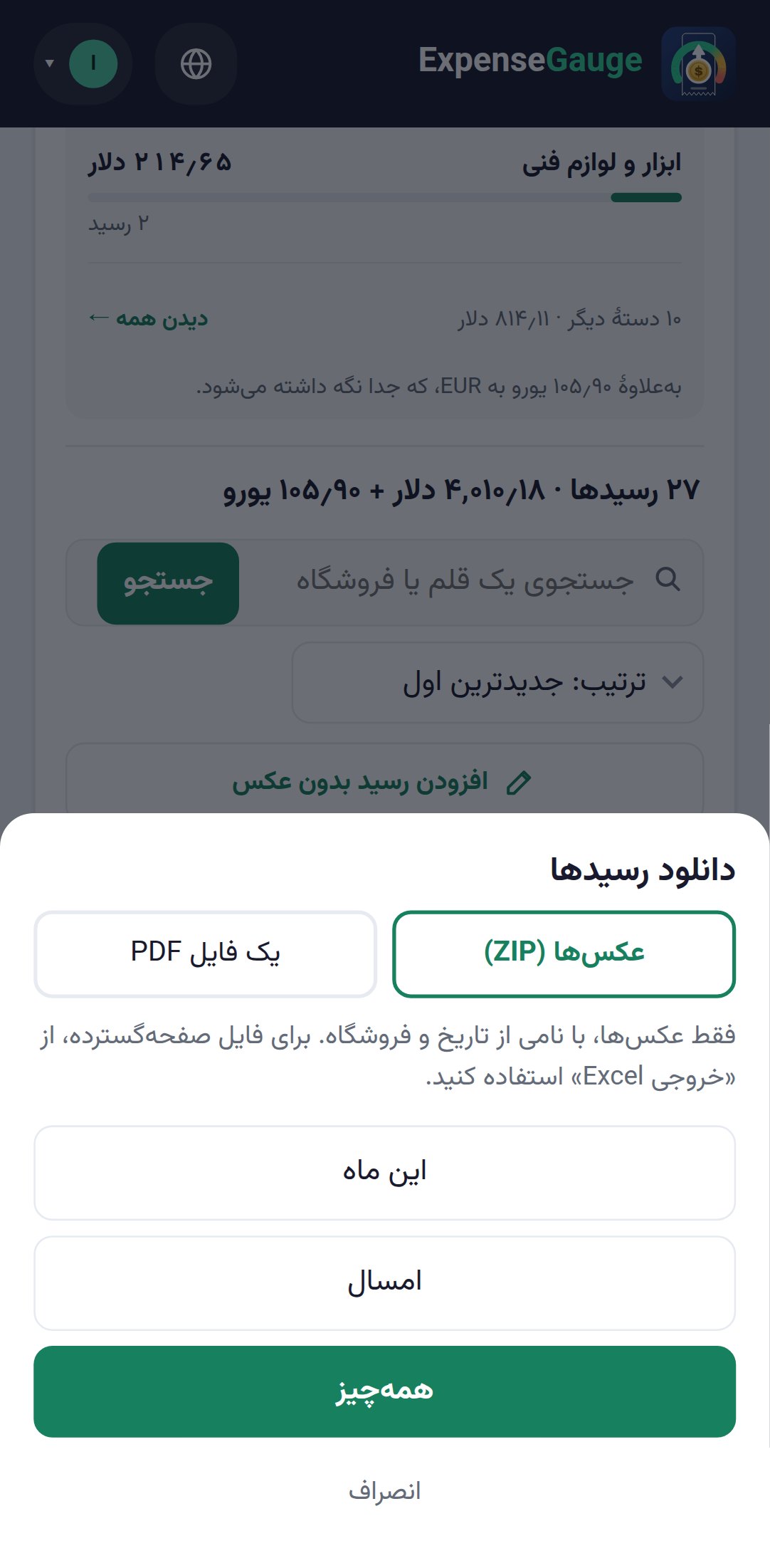
- عکس رسیدها: روی نامتان در بالا سمت راست بزنید، «دانلود رسیدها» را انتخاب کنید و سپس «این ماه»، «امسال» یا «همهچیز» را بزنید. در تلگرام، فرمان /backup همین کار را میکند.
بیشتر بخوانید: خروجی اکسل از رسیدها، همراه با همهٔ عکسها
مدیریت خرج