Funciones · Lectura de recibos
Un escáner de recibos que lee cada artículo, no solo el total.
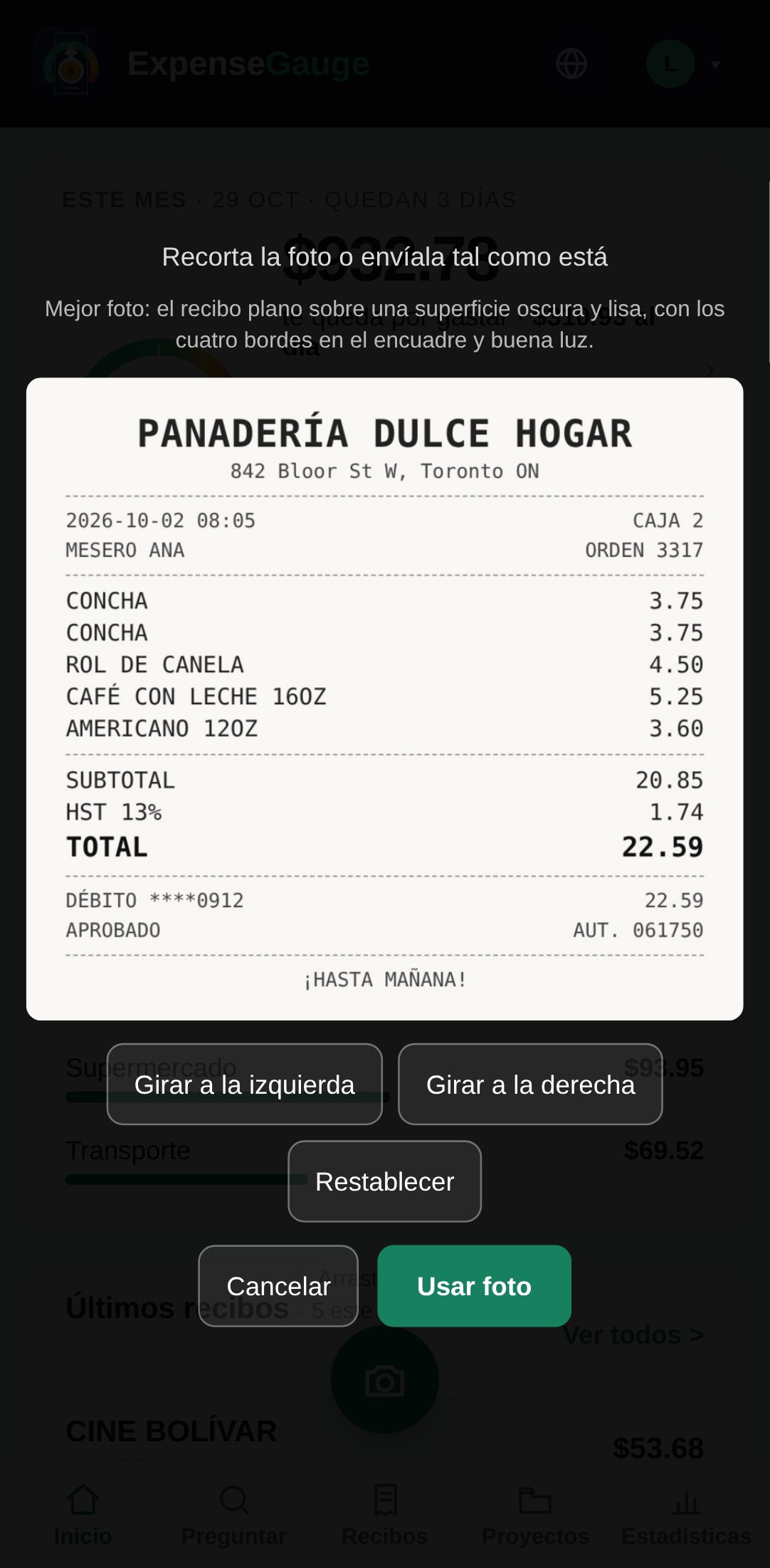
Tómale una foto al recibo, recórtalo si quieres y listo: no tienes que hacer nada más. Te llegan la tienda, la fecha, la hora, los impuestos y todos los artículos, uno por uno. Cada artículo queda en la categoría en la que de verdad se fue el dinero, y el conjunto se compara con el total que imprimió la tienda.
Sin contraseña. Inicias sesión con un código de seis dígitos que te llega por correo electrónico. El plan Gratis no es una prueba: mira los precios.
Cómo funciona
Tres pasos, y solo el primero te toca a ti.
Tómale una foto o envía el PDF
Usa el botón de la cámara en la aplicación, elige una foto que ya tomaste o envía el PDF que te mandó la tienda por correo. Un recibo largo de dos páginas cuenta como un solo recibo. Una foto de iPhone en su formato propio se lee igual que cualquier otra.
Lee cada artículo
La tienda, la fecha y la hora de impresión, el subtotal, los impuestos, la propina, los descuentos y cada artículo con su precio. Los montos impresos en otra moneda se quedan en esa moneda. Y un recibo persa con fecha del calendario iraní también se lee como tal.
Cada artículo va a la categoría que le toca
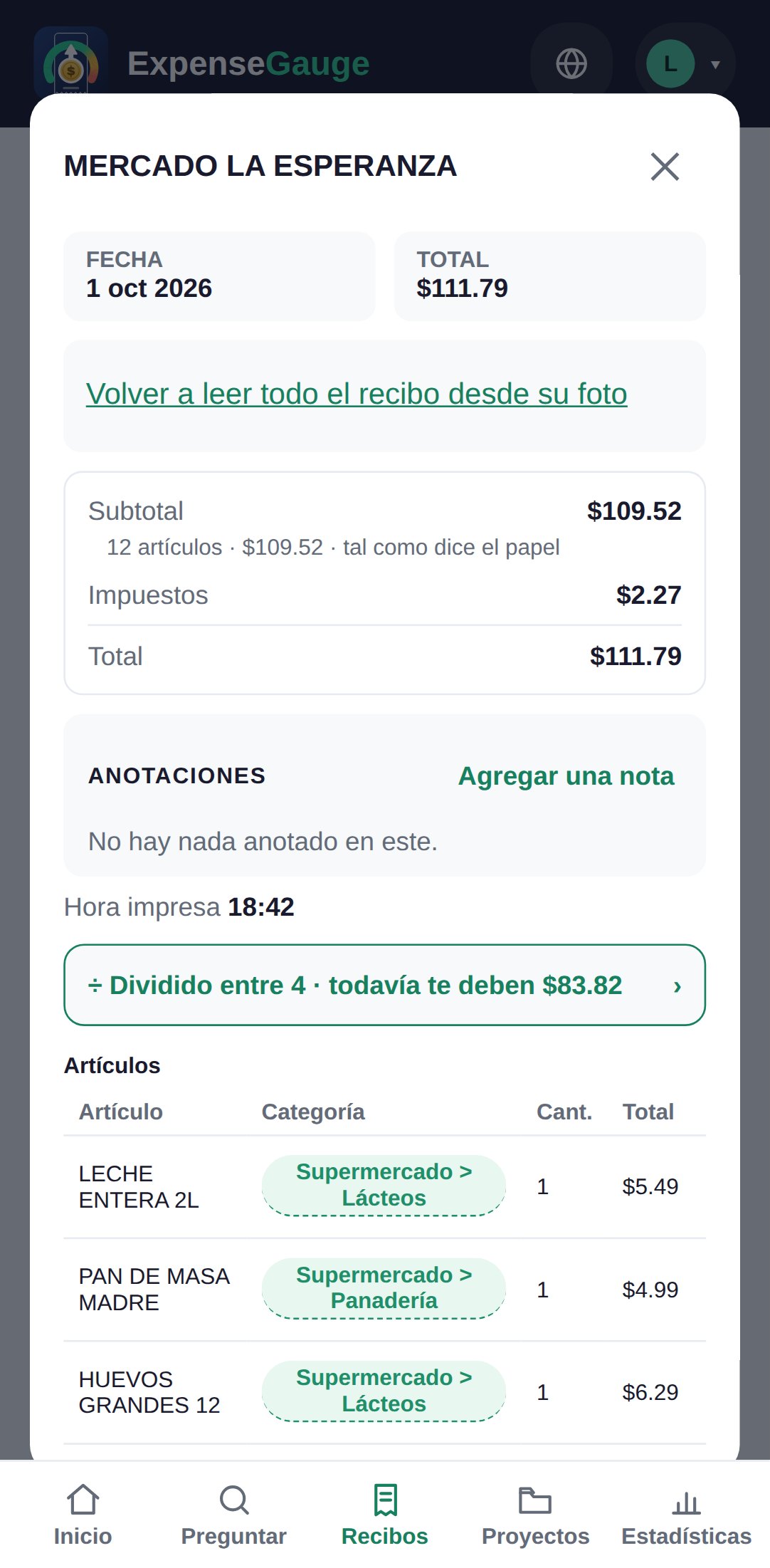
Una compra en el supermercado casi nunca es un solo tipo de gasto. La leche va a Supermercado, el jabón para platos a Hogar y el taladro a Herramientas: artículo por artículo, no una sola etiqueta para todo el recibo.
Se verifica, no se da por sentado
Los artículos se suman y se comparan con lo que dice el papel.
Un total que no cuadra con sus propios artículos es la forma más común en que una aplicación de recibos se equivoca sin que nadie lo note. Por eso se suman los artículos y se comparan con el subtotal y el total impresos. Cuando coinciden, el recibo lo dice: 12 artículos · $109.52 · justo lo que dice el papel. Cuando no, te lo indica en el propio recibo, apenas lo miras, en vez de esconder la diferencia en algún rincón de tu mes.
Un comprobante de reembolso cuenta como dinero que vuelve, no como otra compra. Si un comprobante de tarjeta solo muestra la propina, la aplicación te propone vincularlo al recibo al que pertenece. Y si fotografías dos veces el mismo comprobante, se reconoce como uno que ya está guardado y no se cuenta dos veces.
Lo que se guarda con cada recibo
Todo junto al recibo, y lo encuentras en segundos.
La foto original
La imagen o el PDF se guarda con el recibo: el papel puede ir a la basura y la prueba de compra se queda.
Una nota con tus propias palabras
Para qué fue, con quién estabas, el número de pedido: lo anotas en el recibo y puedes buscarlo después.
Los archivos que van con él
Una tarjeta de garantía, un número de serie, la factura de una compra grande: adjúntalos al recibo que corresponde.
Busca por artículo o por tienda
Busca lo que compraste, no solo dónde. Si buscas “café en grano”, aparece el recibo que lo incluye.
O anótalo tú
Pagaste en efectivo y no te dieron recibo, o lo perdiste: anótalo en pocas palabras o dilo en voz alta. Queda marcado como anotado por ti, no leído de un papel.
Directo desde Telegram
Envíale la foto al bot en vez de abrir la aplicación. Queda en los mismos registros.
Respuestas directas
Preguntas frecuentes
¿Qué puede leer?
Una foto de un recibo en papel, una foto tomada con un iPhone en su formato propio o un PDF, incluso un recibo de más de una página. Lee la tienda, la fecha, la hora, el subtotal, los impuestos, la propina, los descuentos y cada artículo con su precio.
¿Y si el recibo está arrugado o la foto tiene mala luz?
Es lo normal. Pon el recibo sobre una superficie plana, que salga completo en la foto, total incluido, y evita los reflejos. Si aun así se lee mal, ábrelo y corrige tú la tienda, la fecha, el total o cualquier artículo.
¿Lee recibos en otras monedas y otros idiomas?
Sí. Cada recibo conserva la moneda en la que se imprimió, y un recibo persa con fecha del calendario iraní se lee como tal. Los totales en monedas distintas nunca se suman entre sí.
¿Qué pasa si envío el mismo recibo dos veces?
Se reconoce como uno que ya tienes guardado y no se vuelve a contar. Si el anterior está en tu papelera, te avisa de eso.
¿Puedo corregir un recibo que se leyó mal?
Sí. Ábrelo y usa Detalles para la tienda, la fecha, el total y la categoría, o Artículos para cada línea. Si los artículos dejan de cuadrar con el total, el recibo te lo indica y tú decides.
¿La foto se usa para entrenar algo?
No. La imagen se envía al modelo de lectura solo para leerla, y se guarda en nuestro servidor únicamente para tu cuenta. Encontrarás todos los detalles en tus datos.
Sigue explorando
Empieza con un recibo.
Te sirve el próximo recibo que tengas en la billetera. Tómale una foto y mira lo que obtienes.
Sigue leyendo: Estados de cuenta · El presupuesto mensual · Recibos que se borran