Funciones
Todo lo que hace ExpenseGauge, con una página para cada función.
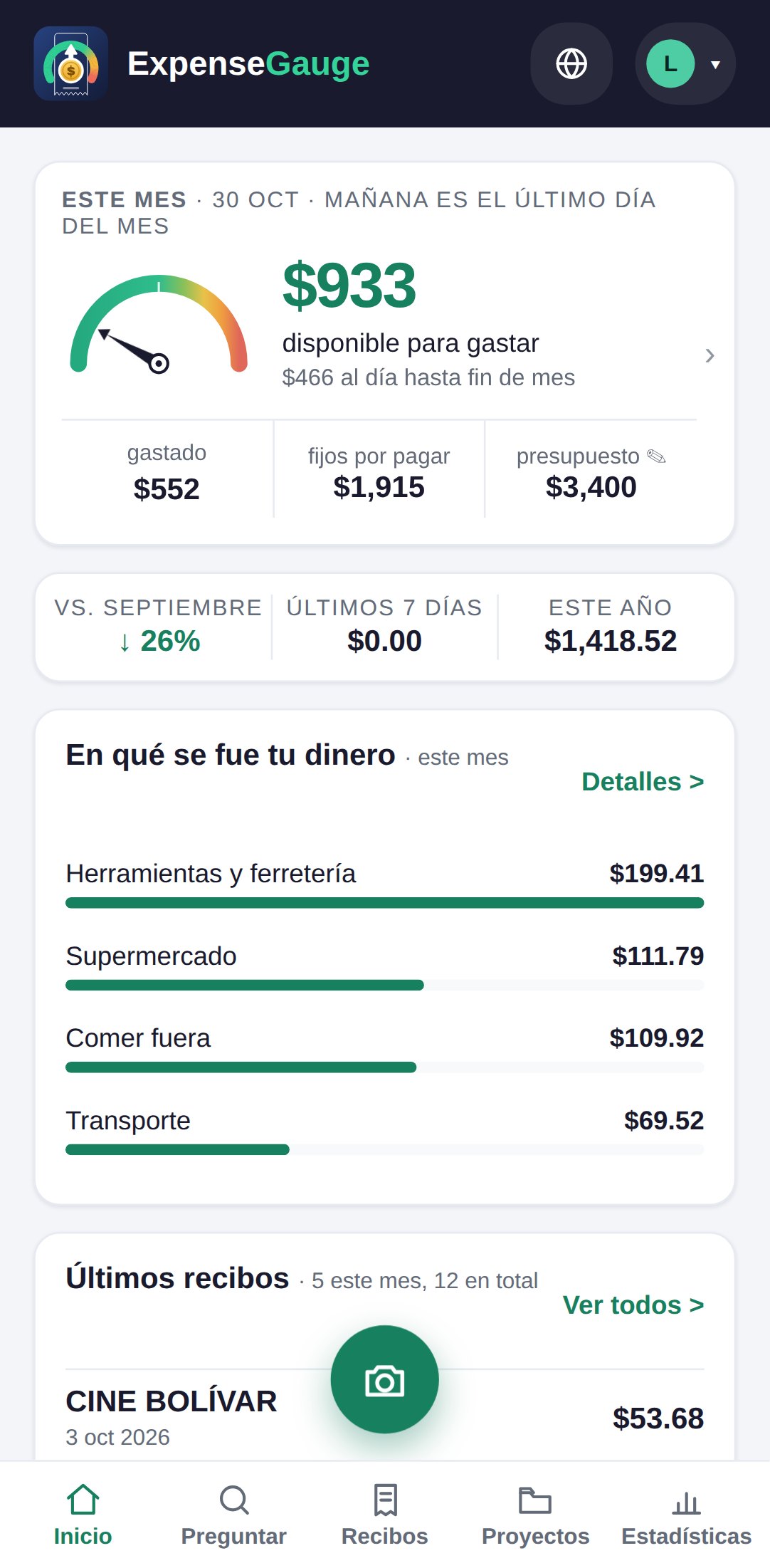
Empieza con la foto de un recibo y termina con una respuesta clara sobre tu mes. Todo lo que pasa en medio está aquí, cada parte con la pantalla real donde ocurre, capturada en la propia aplicación.
Todas las imágenes de estas páginas son pantallas reales de la aplicación, tomadas de un hogar creado para la ocasión: tiendas inventadas, lecturas reales.
Tu idioma
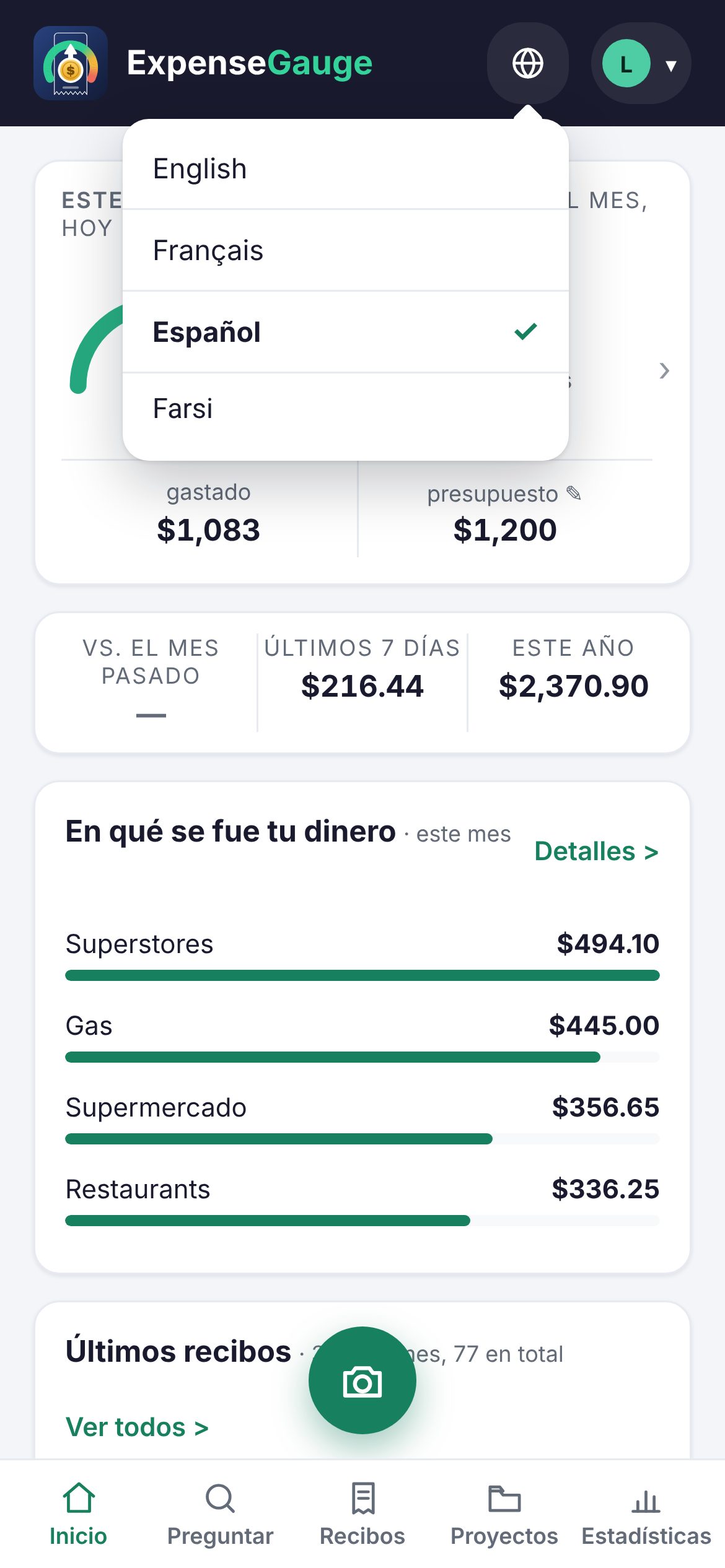
Cada pantalla en tu idioma.
Toca el globo en la parte superior de la aplicación y elige inglés, francés, español o persa. Todas las pantallas y la ayuda cambian al instante, y en persa también puedes elegir cómo se escriben los números.
Las funciones
Elige la que te trajo hasta aquí.
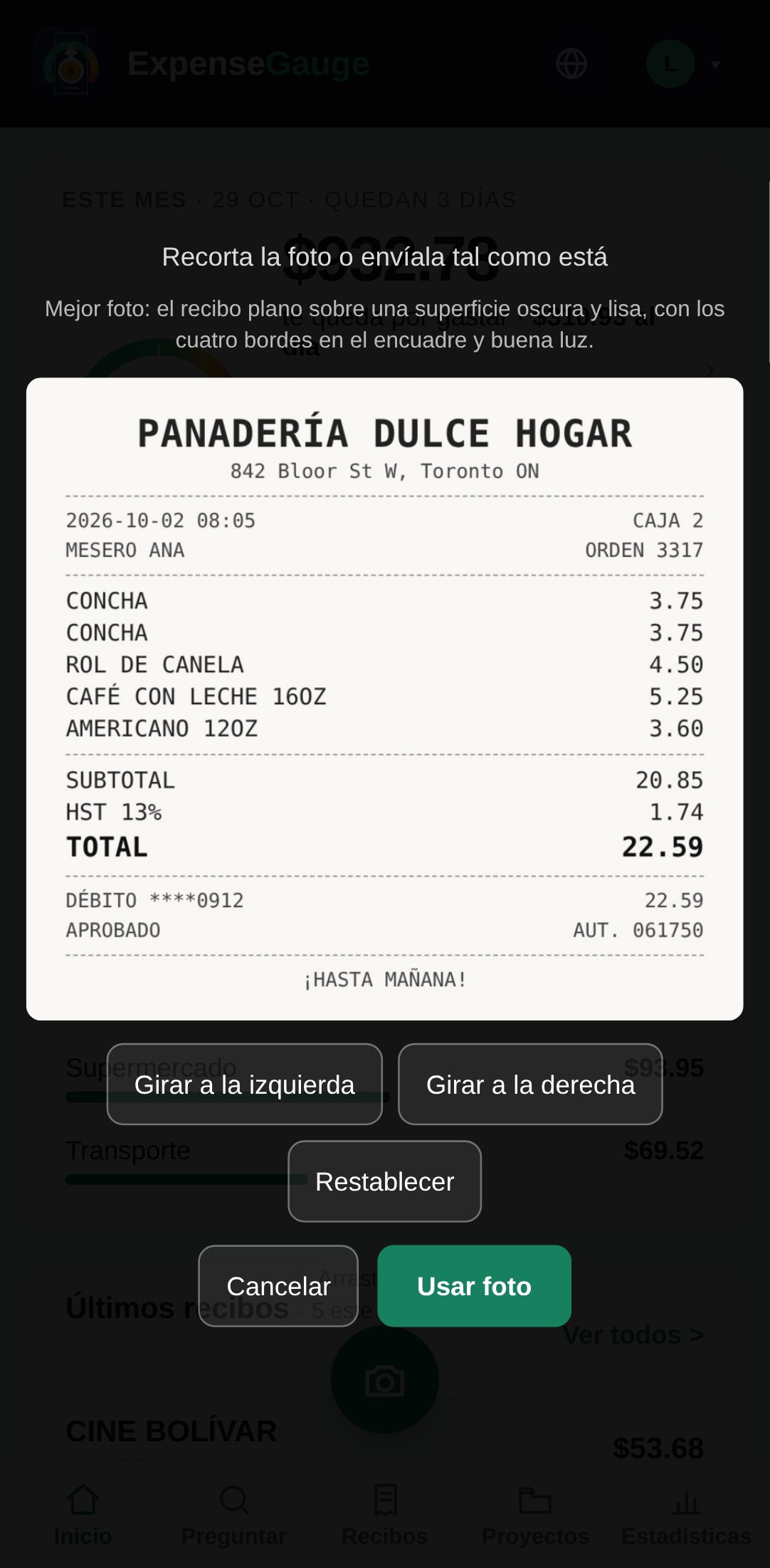
Escáner de recibos que lee cada artículo, no solo el total
Tómale una foto a un recibo o envía su PDF. La aplicación lee la tienda, la fecha, los impuestos y cada artículo, los ordena por categoría y los compara con lo que dice el papel.
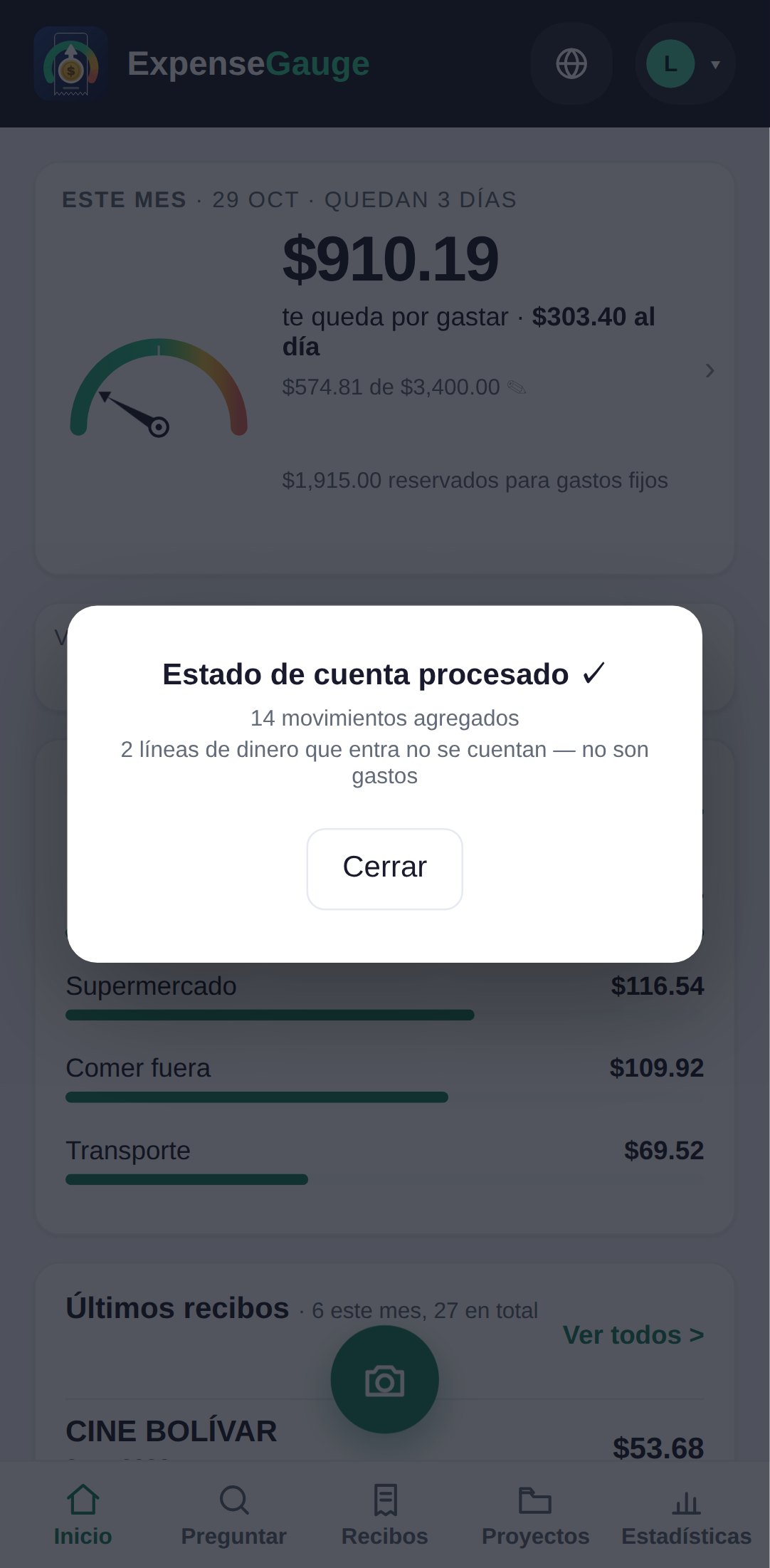
Estados de cuenta del banco y de la tarjeta de crédito, leídos movimiento por movimiento
Envía una foto o el PDF de un estado de cuenta del banco o de la tarjeta. Cada pago se convierte en un registro, el dinero que entra se deja fuera y nada se registra dos veces.
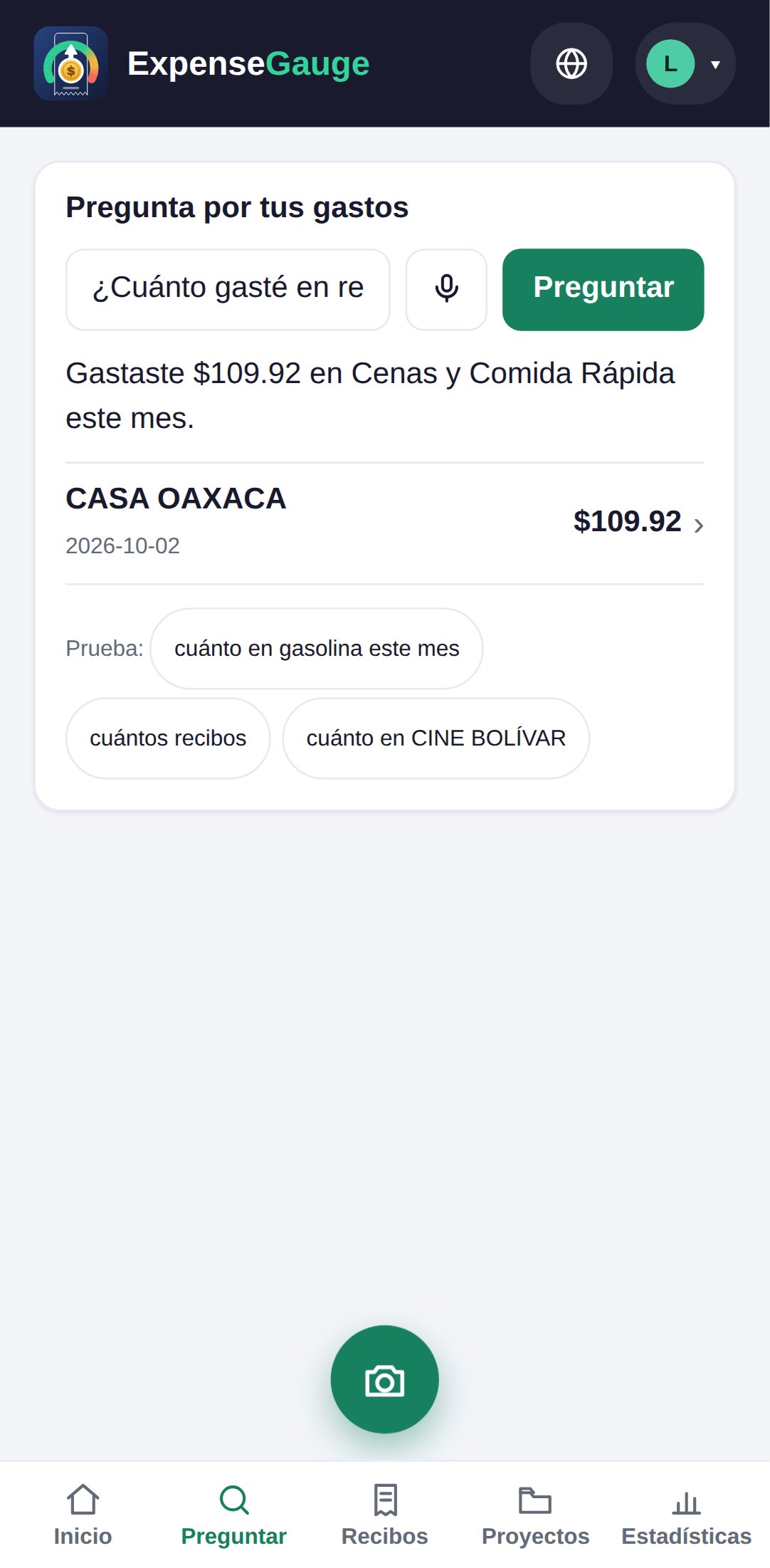
Pregunta por tus gastos con palabras sencillas, en tu idioma
¿Cuánto gasté en comer fuera este mes? Escríbelo o dilo en voz alta, en inglés o en tu idioma, y obtén la cifra junto con los recibos que la respaldan.
Un presupuesto mensual que te avisa antes de que termine el mes
Ponle una cifra al mes y mira cuánto te queda, cuánto es eso por día y si a este ritmo te vas a pasar, con cada categoría de gasto a la vista.
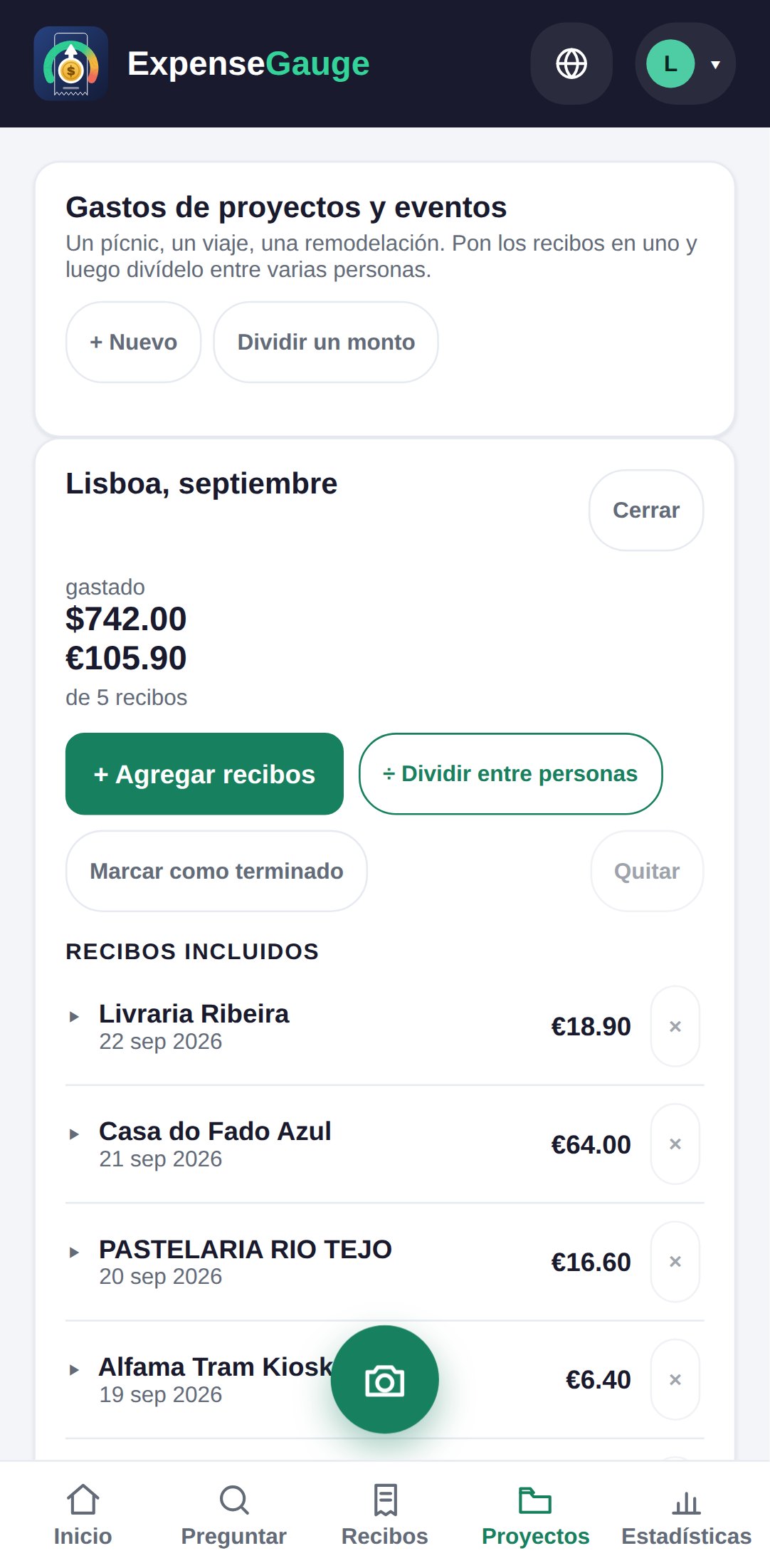
Viajes, proyectos y eventos, con recibos en dos monedas
Pon un viaje, una remodelación o una fiesta en un proyecto aparte, con su propio presupuesto. Los euros siguen siendo euros, y se ve claramente cuánto costó el viaje en cada moneda.
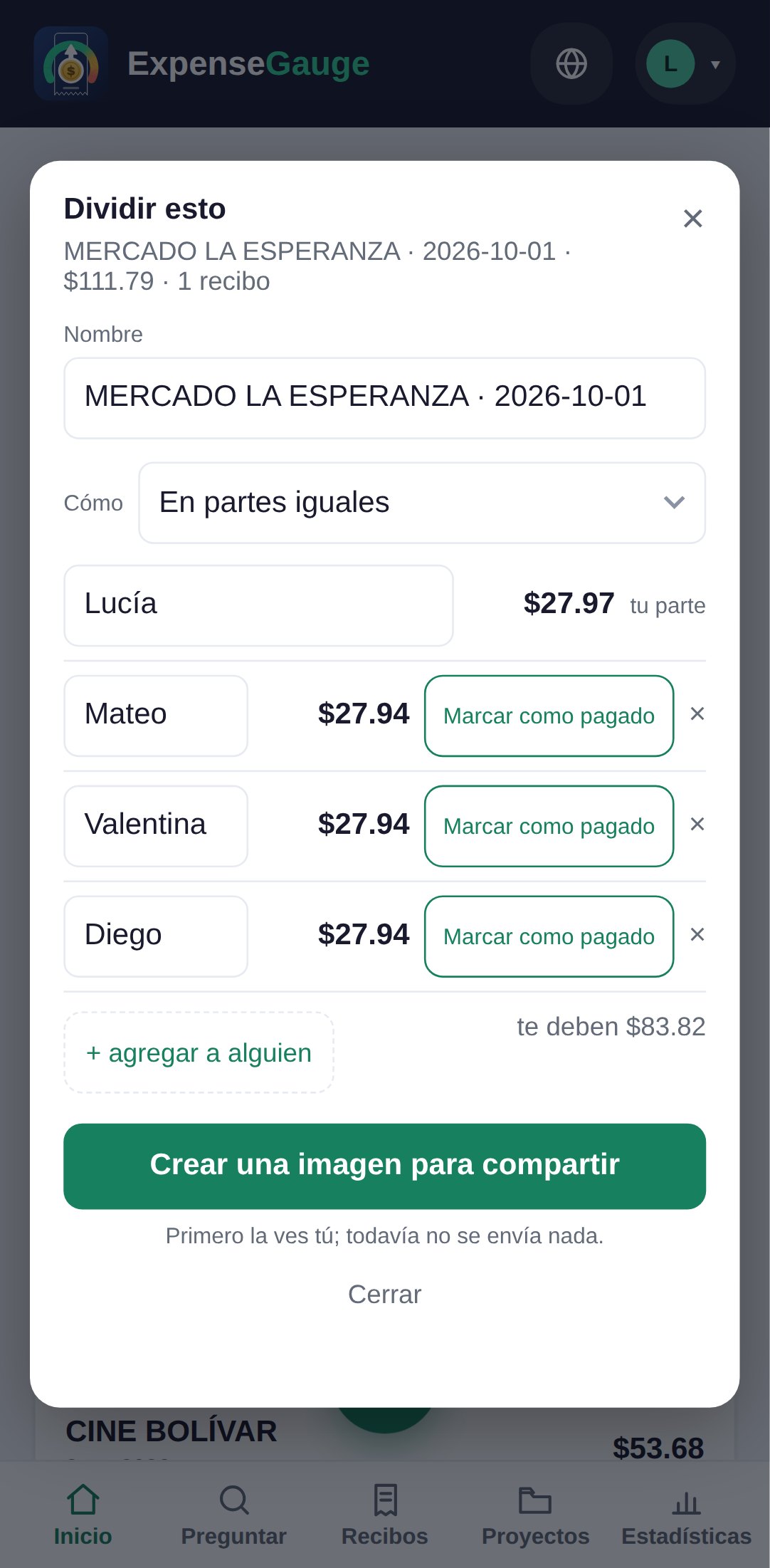
Divide un recibo o un gasto compartido sin que nadie tenga que llevar la cuenta
Divide un recibo en partes iguales, por proporciones o por montos fijos, mira quién ya te pagó y comparte una imagen clara de quién debe qué, artículo por artículo si quieres.
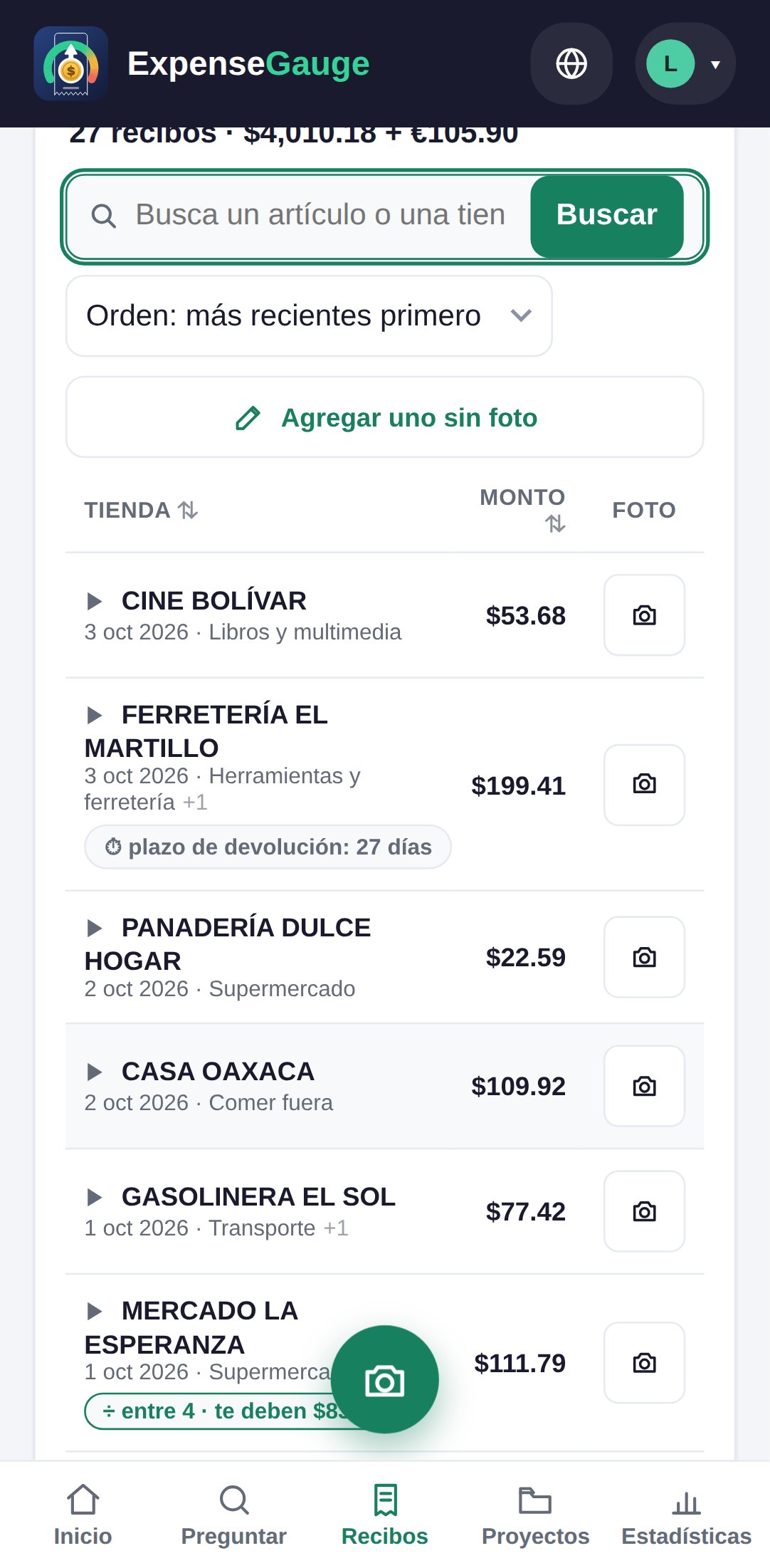
Plazos de devolución y garantías, con cuenta regresiva automática
Anota el último día para devolver algo y la fecha en que termina su garantía. El recibo lleva la cuenta regresiva para que no se te pase el plazo de una devolución.
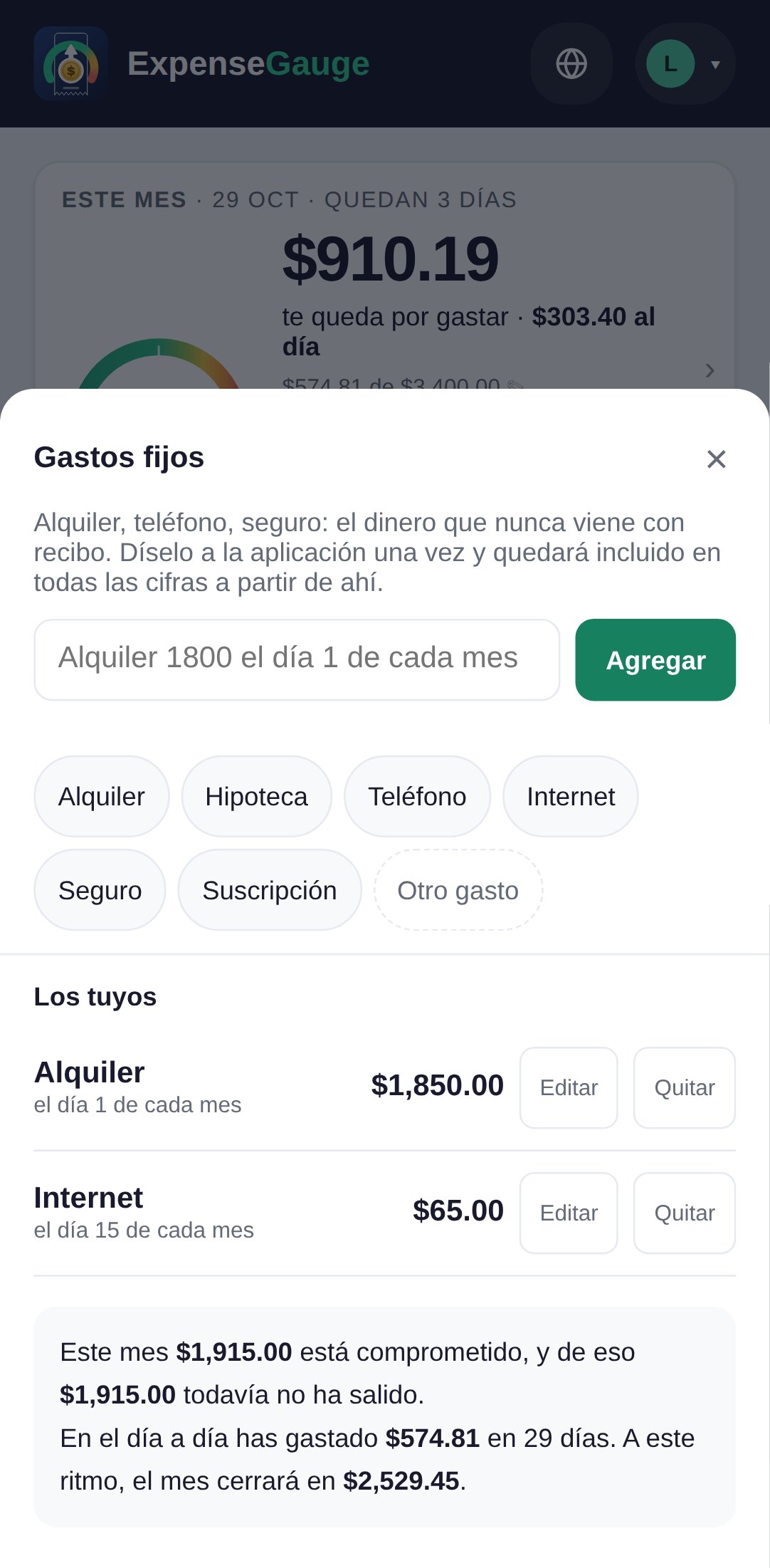
Alquiler, facturas y suscripciones: el dinero que nunca trae recibo
Dile a la aplicación una sola vez, en una línea, cuánto pagas de alquiler, de teléfono o de una suscripción, y lo contará cada mes en que toque pagarlo. Incluso detecta los que revelan tus recibos.
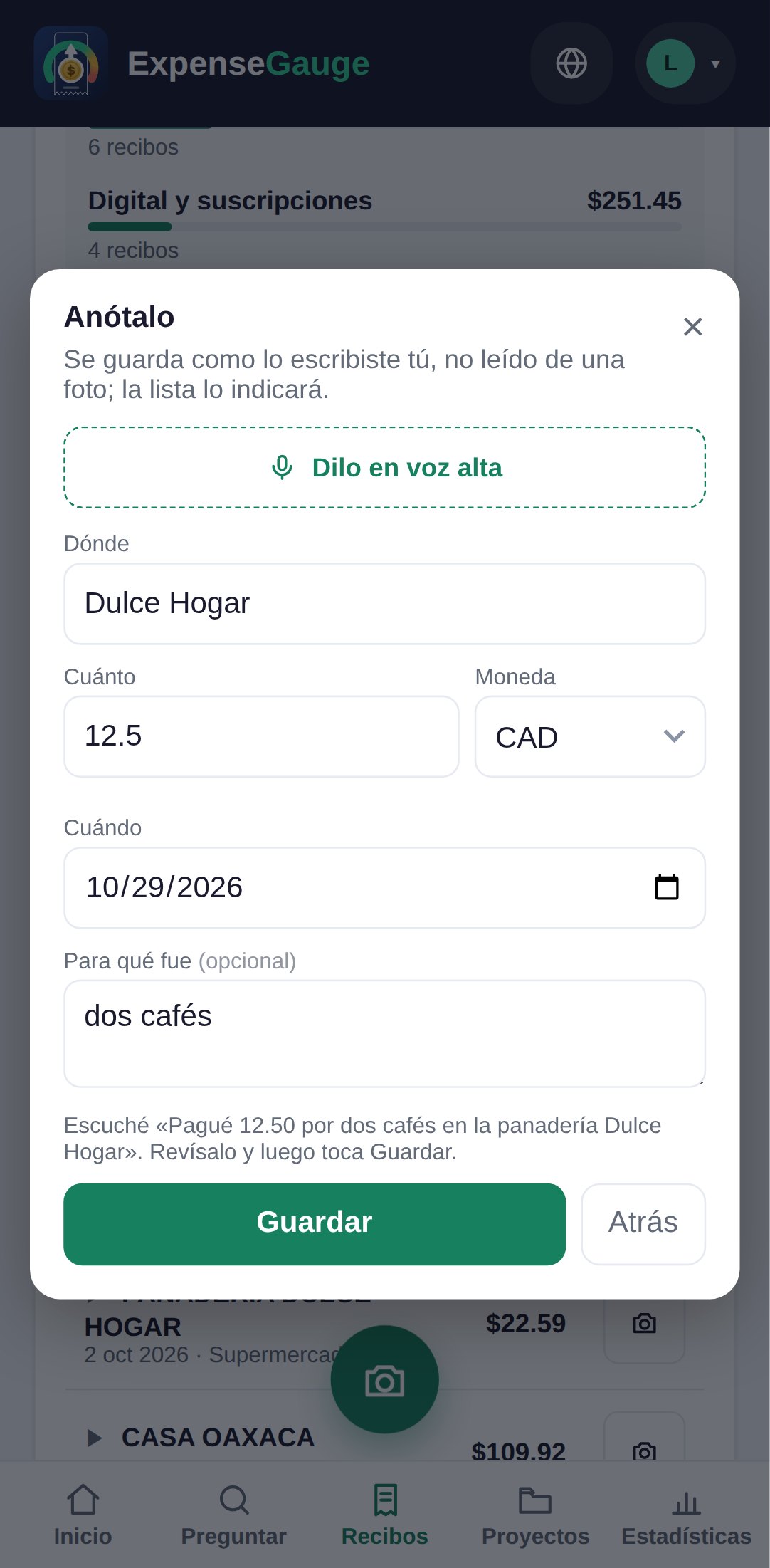
Agrega recibos con la voz o directamente desde Telegram
Di lo que compraste y el formulario se llena solo. O sáltate la aplicación: envía una foto, un PDF, una línea escrita o un mensaje de voz al bot de Telegram.
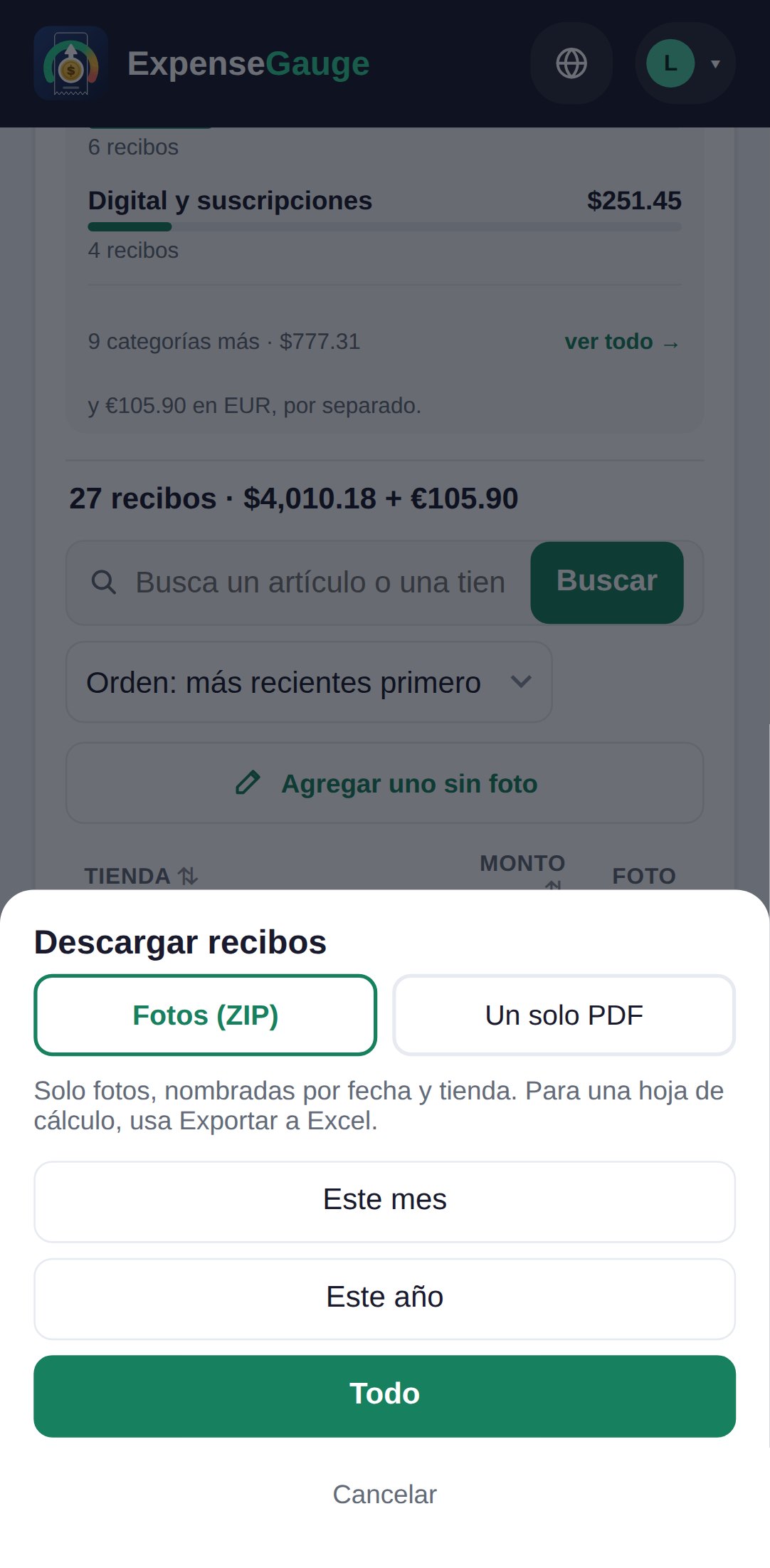
Exporta tus recibos a Excel, con todas las fotos
Descarga una hoja de cálculo con exactamente lo que muestran tus filtros (los recibos en una hoja y los artículos en otra) y todas las fotos de tus recibos, nombradas por fecha y tienda.
En todas partes
Y en todos los planes.
En tu celular
Se instala desde el navegador y se abre desde tu pantalla de inicio, como cualquier otra aplicación. No hay que descargar nada de una tienda de aplicaciones.
En Telegram
Todas las funciones que empiezan con una foto, una frase o una pregunta también funcionan desde el bot de Telegram.
Privacidad desde el diseño
Un servidor, una cookie, y tus recibos nunca se usan para entrenar nada. Consulta Tus datos.
Ayuda en la aplicación
Pregúntale al asistente de ayuda con tus propias palabras, o llámalo y habla con él. Lo que no pueda responder lo responde una persona.
Respuestas directas
Preguntas frecuentes
¿Hay un plan gratuito?
Sí, y no es una prueba. Lo que incluye cada plan, y lo que agrega Plus, está en la página de precios.
¿Tengo que instalar algo?
No. Funciona en el navegador de tu celular y puedes agregarla a la pantalla de inicio como una aplicación. Para el bot de Telegram solo necesitas Telegram.
¿Se conecta a mi banco?
No. Envías tus estados de cuenta como foto o PDF, así que nunca le das a nadie la contraseña de tu banco.
¿Qué idiomas entiende?
La aplicación está en el idioma que eliges con el globo de arriba: inglés, francés, español o persa. También lee recibos en otros idiomas y responde cada pregunta en el idioma en que se hizo.
Sigue explorando
Empieza con un recibo.
Tómale una foto al próximo recibo que tengas en la billetera. Todo lo que ves en estas páginas empieza ahí.