Mode d’emploi · Premiers pas
Ajouter un reçu
Deux façons de faire, quelques secondes chacune :
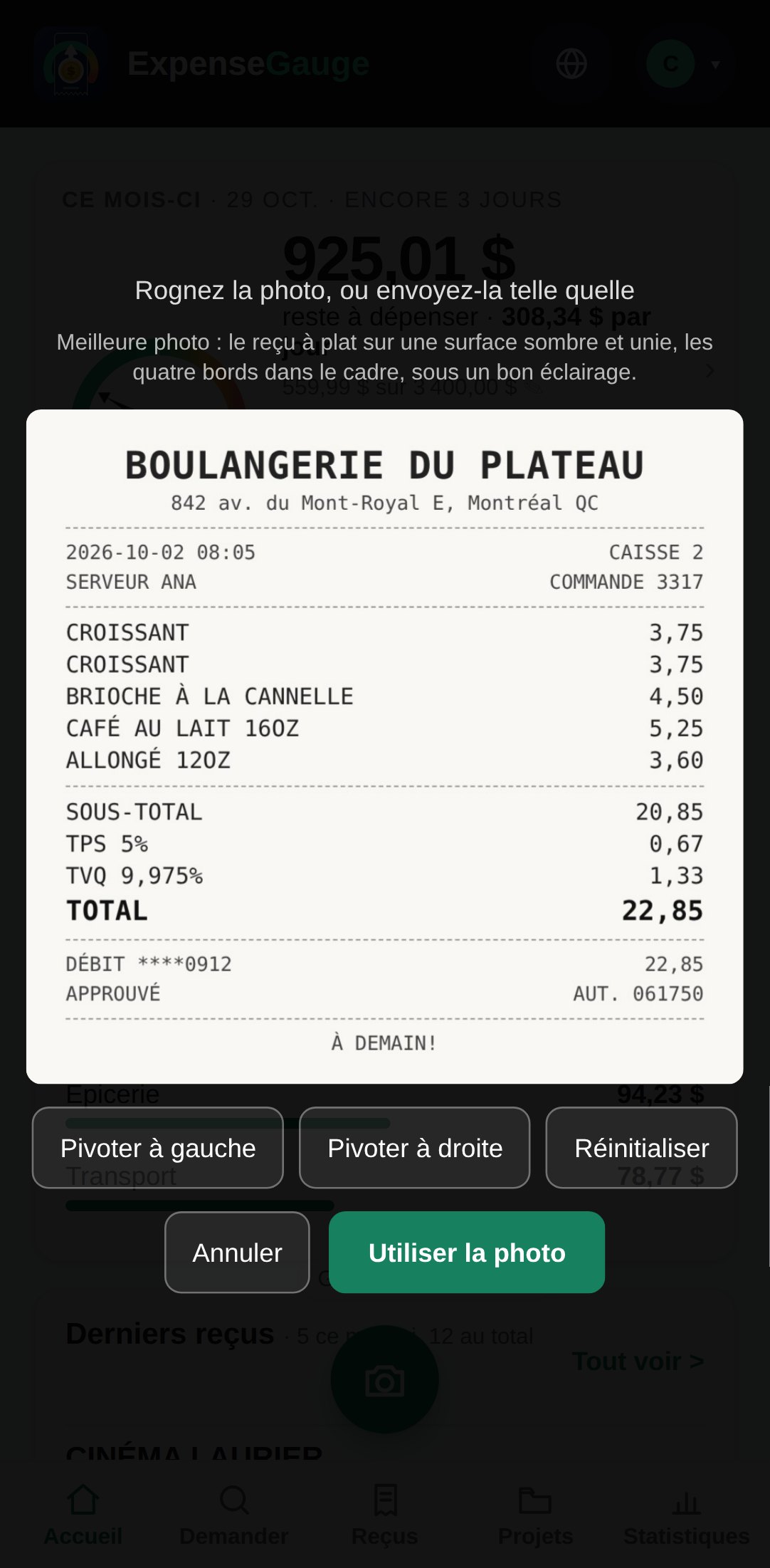
- Dans l’application Web : touchez le bouton vert rond de l’appareil photo, juste au-dessus de la barre du bas, puis prenez une photo ou choisissez-en une. Si le bouton cache quelque chose que vous voulez lire, faites-le glisser avec le doigt où vous voulez; il y restera. Vous pouvez sélectionner plusieurs photos ou PDF d’un coup; chacun est classé séparément.
- Dans Telegram : envoyez la photo ou le PDF au robot.
Le reçu est lu automatiquement (commerce, date, total et chaque article), puis enregistré dans votre compte. Si un point demande votre intervention, la carte du reçu vous le signale sur-le-champ. L’application Web et Telegram partagent les mêmes données.
En savoir plus : Un numériseur de reçus qui lit chaque article, pas seulement le total
Premiers pas