راهنمای استفاده · شروع کار
افزودن رسید
دو راه هست و هر دو فقط چند ثانیه طول میکشد:
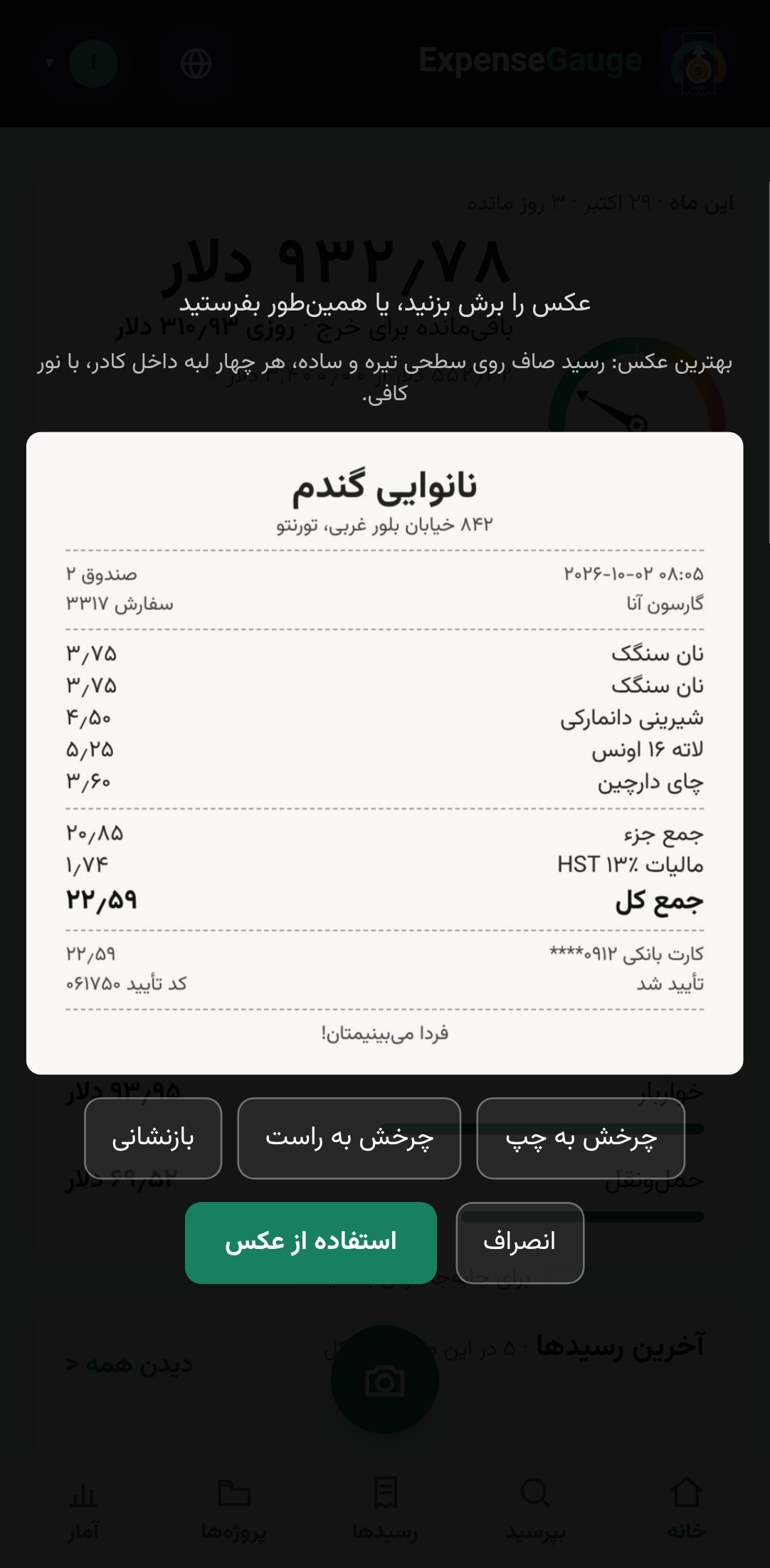
- در وباپ: دکمهٔ گرد سبز دوربین را که بالای نوار پایین صفحه است بزنید؛ سپس عکس بگیرید یا عکسی را انتخاب کنید. اگر دکمه چیزی را که میخواهید بخوانید پوشانده است، آن را با انگشت به هر جا که میخواهید بکشید؛ همانجا میماند. میتوانید چند عکس یا فایل PDF را با هم انتخاب کنید؛ هر کدام جداگانه ثبت میشود.
- در تلگرام: عکس یا فایل PDF را برای ربات تلگرام بفرستید.
رسید خودکار خوانده میشود، از فروشگاه و تاریخ و جمع کل تا تکتک اقلام، و در حسابتان ذخیره میشود. اگر بخشی از آن به بررسی شما نیاز داشته باشد، کارت رسید همان لحظه و همانجا این را میگوید. وباپ و تلگرام دادههای یکسانی دارند.
بیشتر بخوانید: اسکن رسید، قلمبهقلم، نه فقط جمع کل
شروع کار