Cómo usarla · Primeros pasos
Cómo agregar un recibo
Hay dos formas, y las dos toman unos segundos:
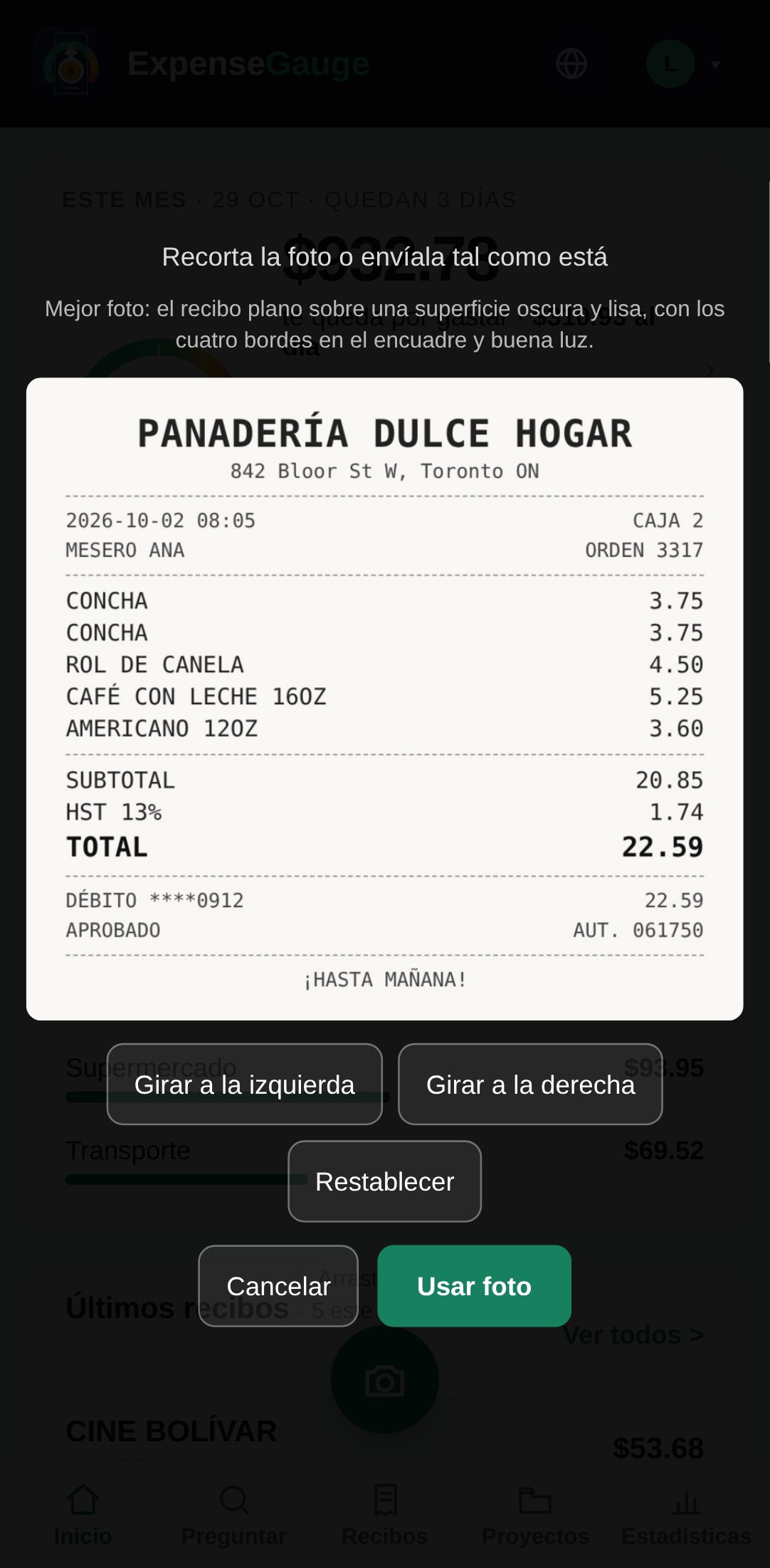
- En la aplicación web: toca el botón verde redondo de la cámara, justo encima de la barra inferior, y toma una foto o elige una. Si el botón tapa algo que quieres leer, arrástralo con el dedo a donde quieras; se queda ahí. Puedes elegir varias fotos o PDF a la vez; cada uno se registra por separado.
- En Telegram: envíale al bot la foto o el PDF.
El recibo se lee automáticamente (tienda, fecha, total y cada artículo) y se guarda en tu cuenta. Si algo necesita tu atención, la tarjeta te lo dice en ese mismo momento. Los dos lugares comparten los mismos datos.
Más sobre esto: Escáner de recibos que lee cada artículo, no solo el total
Primeros pasos